Esporta le email di Outlook in un file Excel (3 metodi semplici)
Gestire un elevato volume di email in Outlook può diventare rapidamente complicato. Potresti aver bisogno di analizzare i dati delle tue email, generare report, tenere traccia delle comunicazioni o archiviare informazioni importanti. Esportare le email di Outlook in Excel ti permette di organizzare in modo strutturato dettagli come mittente, oggetto, data e contenuto del messaggio, semplificando analisi e gestione. In questa guida scoprirai tre metodi pratici per esportare le email di Outlook in Excel.

Perché esportare le email di Outlook in Excel?
Esporta le email di Outlook in un file Excel
- Metodo 1: esportazione delle email tramite la funzione Importa/Esporta
- Metodo 2: esportazione rapida delle email con codice VBA
- Metodo 3: esportazione rapida delle email con Kutools per Outlook
Suggerimenti per una migliore Analisi dei dati delle email in Excel
Perché esportare le email di Outlook in Excel?
Esportare le email di Outlook in Excel offre numerosi vantaggi, soprattutto quando si gestiscono grandi volumi di messaggi.
I principali vantaggi includono:
- Analisi migliore con Analisi dei dati – Usa formule di Excel, tabelle pivot e grafici per analizzare i modelli di comunicazione.
- Tracciamento delle email – Tieni traccia delle email dei clienti, delle comunicazioni sui progetti o dei ticket di assistenza.
- Backup delle email importanti – Conserva le informazioni fondamentali al di fuori di Outlook.
- Creazione di report – Genera report strutturati direttamente dai dati delle tue email.
- Filtro e ordinamento semplici – Excel ti permette di filtrare, ordinare e cercare in modo rapido.
Ad esempio, puoi esportare le email e analizzarle rapidamente:
- Chi ti invia più email
- Quante email ricevi al giorno o al mese
- Quali clienti ti contattano più frequentemente
Esporta le email di Outlook in un file Excel
Di seguito ti presentiamo tre metodi affidabili e pratici per esportare le email da Outlook in un file Excel. Che tu preferisca sfruttare la funzione di esportazione integrata di Outlook, automatizzare il processo con VBA o optare per uno strumento di terze parti più rapido come Kutools per Outlook, ciascun metodo offre un diverso livello di comodità e flessibilità. Scegli l’approccio che meglio si adatta al tuo flusso di lavoro e al numero di email che devi esportare.
Metodo 1: Esporta le email in Excel utilizzando la funzione Importa/Esporta
Outlook offre una comoda procedura guidata integrata per l’importazione e l’esportazione, che ti consente di esportare le email in un file CSV, facilmente apribile in Excel.
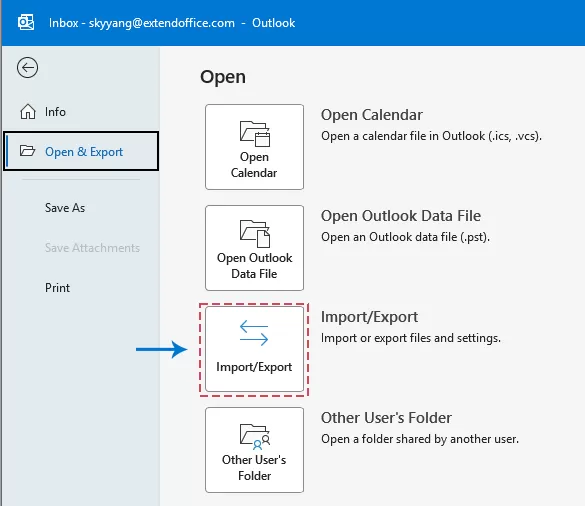
- Apri Outlook e vai su File>Apri ed Esporta>Importa/Esporta.
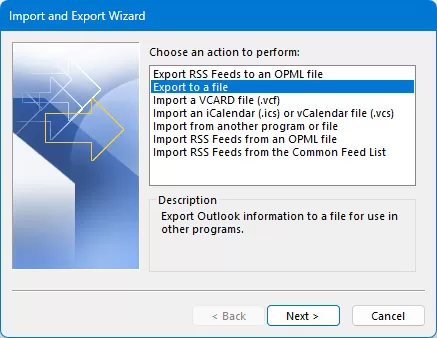
- Nella Procedura guidata Importa ed Esporta, seleziona Esporta in un file e fai clic su Avanti.
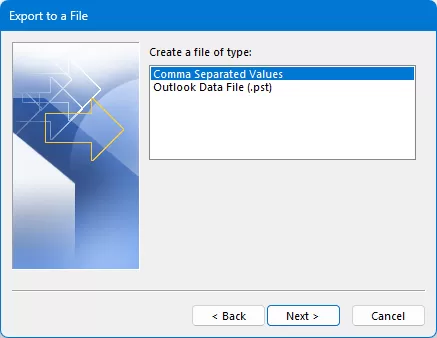
- Scegli Valori separati da virgola come tipo di file e fai clic su Avanti.
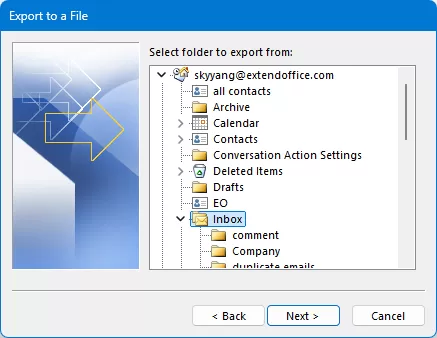
- Seleziona la cartella email che desideri esportare (ad esempio, la Posta in arrivo) e fai clic su Avanti.
- Fai clic sul pulsante Sfoglia per selezionare la destinazione di salvataggio e assegnare un nome al file.
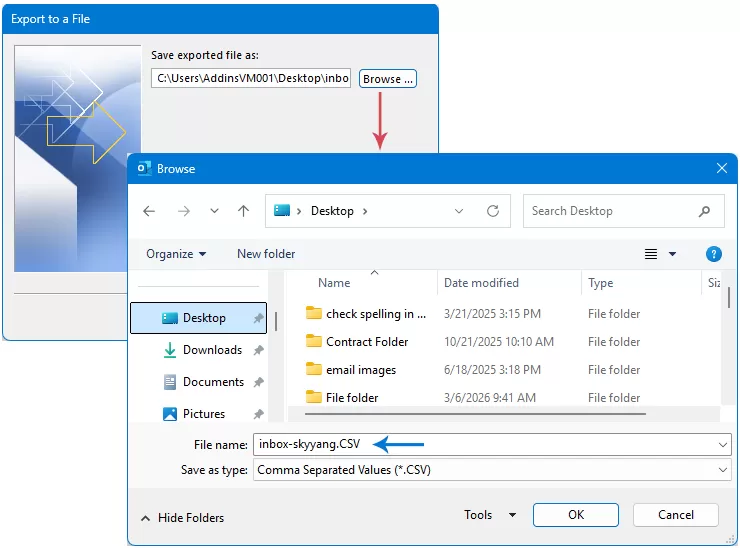
- Nell’ultima finestra di dialogo Esporta in un file, assicurati che l’opzione Esporta “Messaggi di posta elettronica” dalla cartella sia selezionata.
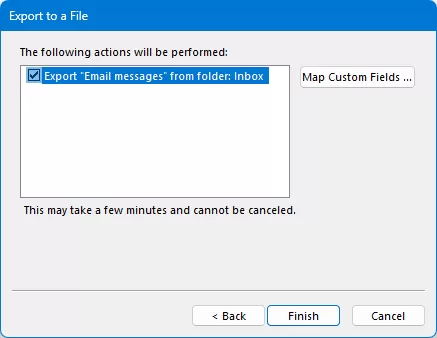
Suggerimenti:
Fai clic su Mappa campi personalizzati se desideri personalizzare le informazioni da esportare.
- Infine, fai clic sul pulsante Fine per avviare l’esportazione.
Una volta completata l’esportazione, apri il file CSV: le tue email saranno organizzate in righe e colonne, pronte per un’analisi e una gestione semplici ed efficaci.
Metodo 2: Esporta le email in Excel utilizzando codice VBA
Se esporti spesso le email, l’automazione tramite VBA può farti risparmiare tempo e permetterti di esportarle direttamente in Excel.
- In Outlook, premi Alt + F11 per aprire l’Editor VBA.
- Fai clic su Inserisci > Modulo. Copia e incolla il seguente codice nella finestra:
Sub ExportEmailsWithBodyToExcel()

    Dim olApp As Outlook.Application
    Dim olNs As Outlook.NameSpace
    Dim olFolder As Outlook.MAPIFolder
    Dim olSubFolder As Outlook.MAPIFolder
    Dim olItems As Outlook.Items
    Dim olMail As Object

    Dim xlApp As Object
    Dim xlWB As Object
    Dim xlWS As Object

    Dim i As Long
    Dim savePath As String
    Dim mailboxName As String
    Dim folderName As String

    '===== Modify here =====
    mailboxName = "skyyang@extendoffice.com"      'Specify the mailbox name
    folderName = "Inbox"                         'Specify the folder name (e.g., Inbox or Sent Items)
    savePath = "C:\Users\Public\OutlookEmails.xlsx"   'Specify the Excel file save path and file name    '=======================

    Set olApp = Outlook.Application
    Set olNs = olApp.GetNamespace("MAPI")
    Set olFolder = olNs.Folders(mailboxName)
    Set olSubFolder = olFolder.Folders(folderName)
    Set olItems = olSubFolder.Items
    olItems.Sort "[ReceivedTime]", True
    Set xlApp = CreateObject("Excel.Application")
    xlApp.Visible = True
    Set xlWB = xlApp.Workbooks.Add
    Set xlWS = xlWB.Sheets(1)
    xlWS.Cells(1, 1).Value = "No."
    xlWS.Cells(1, 2).Value = "Subject"
    xlWS.Cells(1, 3).Value = "Sender Name"
    xlWS.Cells(1, 4).Value = "Sender Email"
    xlWS.Cells(1, 5).Value = "To"
    xlWS.Cells(1, 6).Value = "CC"
    xlWS.Cells(1, 7).Value = "Received Time"
    xlWS.Cells(1, 8).Value = "Email Body"
    i = 2
    For Each olMail In olItems
        If TypeName(olMail) = "MailItem" Then
           xlWS.Cells(i, 1).Value = i - 1
            xlWS.Cells(i, 2).Value = olMail.Subject
            xlWS.Cells(i, 3).Value = olMail.SenderName
            xlWS.Cells(i, 4).Value = olMail.SenderEmailAddress
            xlWS.Cells(i, 5).Value = olMail.To
            xlWS.Cells(i, 6).Value = olMail.CC
            xlWS.Cells(i, 7).Value = olMail.ReceivedTime
            xlWS.Cells(i, 8).Value = olMail.Body
            xlWS.Cells(i, 8).WrapText = True
            i = i + 1
        End If
    Next olMail
    xlWS.Columns("A:H").AutoFit
    xlWS.Columns("H").ColumnWidth = 80
    xlWS.Rows(1).Font.Bold = True
    xlWB.SaveAs savePath
    xlWB.Close
    xlApp.Quit
    MsgBox "Emails exported successfully!", vbInformation
End Sub
Nota:
Prima di eseguire la macro, modifica questi parametri:
- mailboxName = "skyyang@extendoffice.com"– il tuo indirizzo della casella di posta di Outlook
- folderName = “Posta in arrivo”– la cartella da esportare (Posta in arrivo, Elementi inviati, ecc.)
- savePath = "C:\Users\Public\OutlookEmails.xlsx"– il Posizione file di Excel e il nome del file
- Premi F5 per eseguire la macro. Outlook esporterà automaticamente le email in Excel.
Metodo 3: Esporta le email in Excel utilizzando Kutools per Outlook
Se preferisci una soluzione senza codice, Kutools per Outlook ti offre un modo molto più semplice e veloce per esportare le email con pochi clic. Invece di destreggiarti tra impostazioni complesse o scrivere script VBA, ti basta selezionare la cartella desiderata e usare Kutools per esportare in blocco tutte le email al suo interno. Questo metodo è particolarmente utile quando devi esportare rapidamente un gran numero di email, mantenendo il processo semplice ed efficiente.
Dopo aver scaricato e installato Kutools per Outlook, procedi come segue:
- Seleziona la cartella email (Posta in arrivo, Elementi inviati, ecc.) che vuoi esportare in Excel.
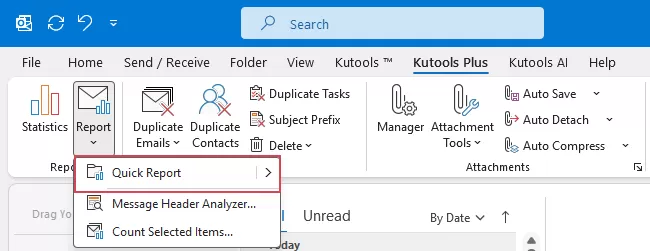
- Quindi, fai clic su KUTOOLS PLUS>Report>Rapporto rapido, vedi screenshot:
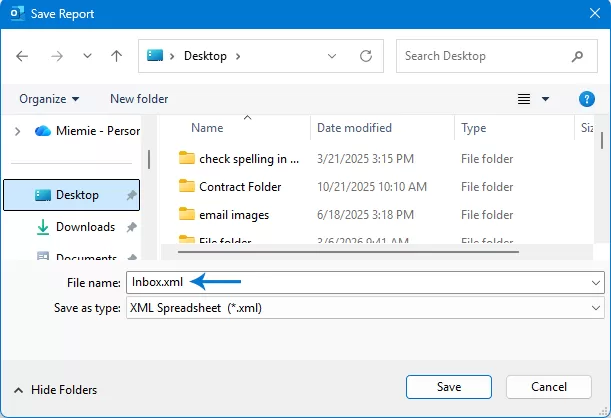
- Nella finestra di dialogo Salva rapporto, seleziona innanzitutto la cartella di destinazione in cui desideri salvare il file Excel, inserisci un nome per il file esportato nel campo Nome file e infine fai clic sul pulsante Salva.
- Al termine dell’esportazione, apparirà una finestra di dialogo che ti chiederà se desideri aprire il file esportato. Fai clic su Sì per aprirlo immediatamente.
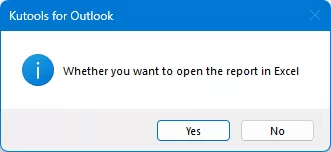
Tutte le email dalla cartella di posta specificata sono state esportate con successo e ora compaiono nella nuova cartella di lavoro Excel appena aperta.
Suggerimenti: personalizza i campi da esportare
Puoi specificare quali campi dei messaggi includere nell’esportazione facendo clic su KUTOOLS PLUS > Report > Rapporto rapido > Impostazioni e selezionando gli elementi da esportare tramite le relative caselle di controllo.
Aumenta la tua produttività con le email grazie a Kutools per Outlook
Semplifica le tue attività quotidiane in Outlook con potenti strumenti per la gestione delle email, l’elaborazione in massa, la risposta automatica, la gestione degli allegati, la creazione di report e molto altro ancora.
- Esporta rapidamente email, allegati e report
- Risparmia tempo con strumenti per la gestione massiva delle email
- Utilizza strumenti basati sull’IA per aiutarti a redigere, riassumere e migliorare i contenuti delle email
- Gestisci Outlook in modo più efficiente grazie a funzionalità avanzate per la produttività
Suggerimenti per una migliore Analisi dei dati delle email in Excel
Una volta esportate le email di Outlook in Excel, puoi sfruttare gli strumenti avanzati di Analisi dati di Excel per organizzare, riepilogare ed estrarre informazioni utili dai tuoi messaggi. I seguenti suggerimenti ti aiuteranno ad analizzare i tuoi dati email in modo più efficiente.
Utilizza i filtri per trovare email specifiche
Applica la funzione Filtro di Excel (Dati > Filtro) per individuare rapidamente le email in base al mittente, all’oggetto o alla data e trovare subito i messaggi importanti, senza dover scorrere l’intero elenco.
Ordina le email per identificare schemi ricorrenti
Ordinare i dati in base a Ora di ricezione, Mittente o Oggetto ti permette di visualizzare le email in ordine cronologico o di raggruppare i messaggi provenienti dallo stesso contatto.
Utilizza le tabelle pivot per riepiloghi rapidi
Crea una tabella pivot per riepilogare i dati delle email, ad esempio contando i messaggi per mittente o analizzando l’attività email mese per mese.
Evidenzia i dati importanti con Utilizza la formattazione condizionale
Utilizza la formattazione condizionale per evidenziare automaticamente le email importanti, come i messaggi contenenti parole chiave specifiche o contrassegnati come ad alta priorità.
Visualizza le tendenze con i grafici
Crea grafici semplici per visualizzare le tendenze delle email—come il volume mensile dei messaggi o i mittenti principali—rendendo i dati immediatamente comprensibili.
Conclusione
Esportare le email di Outlook in Excel è un modo pratico per organizzare, gestire e analizzare al meglio i tuoi dati email. In questa guida abbiamo illustrato tre metodi efficaci per portare a termine questa operazione.
Se devi esportare email solo occasionalmente, la procedura guidata Importa/Esporta è un'opzione semplice e affidabile. Per chi desidera automatizzare il processo, le macro VBA offrono maggiore flessibilità. Tuttavia, se preferisci una soluzione più rapida e intuitiva senza dover programmare, Kutools per Outlook ti permette di esportare un gran numero di email con pochi clic.
Una volta organizzate le tue email in Excel, potrai analizzare facilmente i modelli di comunicazione, generare rapporti e gestire le informazioni email in modo più efficiente.
Migliori strumenti per la produttività in Office
Scopri la nuova versione di Kutools per Outlook con 100+ funzionalità incredibili!Clicca per scaricare subito!
📧Automazione email: Risposta automatica (disponibile per POP e IMAP) / Pianifica l’invio delle email / CC/BCC automatico in base alle regole durante l’invio delle email / Inoltro automatico (regola avanzata) / Aggiungi automaticamente il saluto / Dividi automaticamente le email con destinatari multipli in messaggi singoli...
📨Gestione email: Richiama Email / Blocca le email truffaldine in base all'oggetto e ad altri criteri / Elimina email duplicate / Ricerca avanzata / Organizza cartelle…
📁Allegati Pro: Salvataggio batch / Distacco batch / Compressione batch / Salvataggio automatico / Distacco automatico / Compressione automatica…
🌟Magie dell'interfaccia: 😊 Più emoji graziose e accattivanti / Ti avvisa quando arrivano email importanti / Riduci Outlook invece di chiuderlo...
👍Meraviglie con un clic: Rispondi a Tutti con Allegati / Email anti-phishing / 🕘Mostra il fuso orario: ora corrente del mittente...
👩🏼🤝👩🏻Contatti e calendario: Aggiungi contatti in blocco dalle email selezionate / Dividi un gruppo di contatti in gruppi individuali / Rimuovi i promemoria dei compleanni…
Usa Kutools nella tua lingua preferita: supporta inglese, spagnolo, tedesco, francese, cinese e oltre 40 altre lingue!


🚀 Download con un clic — Ottieni tutti i componenti aggiuntivi per Office
Fortemente consigliato: Kutools for Office (5-in-1)
Un clic per scaricare cinque programmi di installazionecontemporaneamente —Kutools per Excel, Outlook, Word, PowerPointe Office Tab Pro.Clicca per scaricare subito!
- ✅Comodità con un solo clic: scarica tutti e cinque i pacchetti di installazione in un’unica operazione.
- 🚀Pronto per qualsiasi attività in Office: installa i componenti aggiuntivi che ti servono, proprio quando ne hai bisogno.
- 🧰Inclusi: Kutools per Excel / Kutools per Outlook / Kutools per Word / Office Tab Pro / Kutools for PowerPoint
Indice
- Perché esportare le email di Outlook in Excel?
- Esporta le email di Outlook in un file Excel
- Metodo 1: utilizzo della funzione Importa/Esporta
- Metodo 2: utilizzo del codice VBA
- Metodo 3: utilizzo di Kutools per Outlook
- Suggerimenti per un’analisi migliore delle email in Excel
- Conclusione
- Migliori strumenti per la produttività in Office
Kutools per Outlook
Porta funzionalità avanzate di 100+ in Outlook
- ⬇️ Scarica gratuitamente
- 🛒 Acquista ora
- 📘 Guide alle funzionalità
- 🎁 Prova gratuita di 30 giorni