Leggere le email nel Riquadro di lettura
Dopo aver aggiunto gli account di posta elettronica in Outlook, le email inviate a questi indirizzi arriveranno automaticamente e potrai leggerle rapidamente direttamente in Outlook. Questa guida ti mostra come visualizzare i messaggi nel Riquadro di lettura.
Nota: Questa guida è stata redatta utilizzando un account Exchange con Microsoft Outlook 2019 (versione desktop) su Windows 10. I passaggi potrebbero variare in modo lieve o significativo a seconda del tipo di account di posta elettronica (Exchange, IMAP o POP), della versione di Microsoft Outlook e dell’ambiente Windows.
Leggere le email nel Riquadro di lettura
È molto facile leggere le email nel Riquadro di lettura di Outlook.
Innanzitutto, fai clic per aprire la cartella di posta specificata nel Riquadro delle cartelle, poi clicca per aprire l’email desiderata nell’elenco dei messaggi e potrai subito leggerla nel Riquadro di lettura.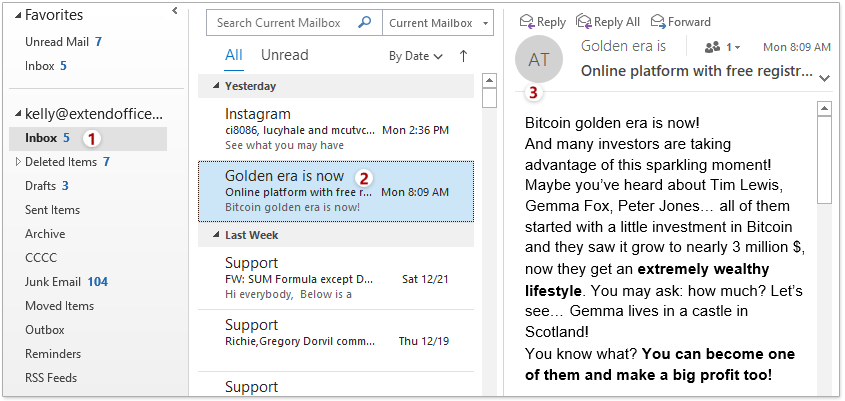
Note
Riquadro di lettura
Per impostazione predefinita, il Riquadro di lettura è attivato e visualizzato a destra. Se il Riquadro di lettura scompare o viene visualizzato in basso, puoi fare clic su Visualizza > Riquadro di lettura > Destra per ripristinarlo sulla destra.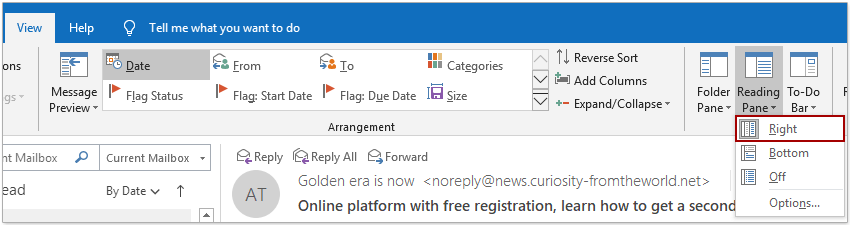
Livello di zoom
Quando leggi le email nel Riquadro di lettura, puoi modificare il livello di zoom nel Riquadro di lettura come segue: (1) fai clic sulla percentuale accanto al Cursore dello zoom nell’angolo in basso a destra dell’interfaccia principale di Outlook; (2) nella finestra di dialogo Zoom durante la lettura, imposta il livello di zoom desiderato nella sezione Zoom a, seleziona l’opzione Memorizza la mia preferenza e fai clic sul pulsante OK.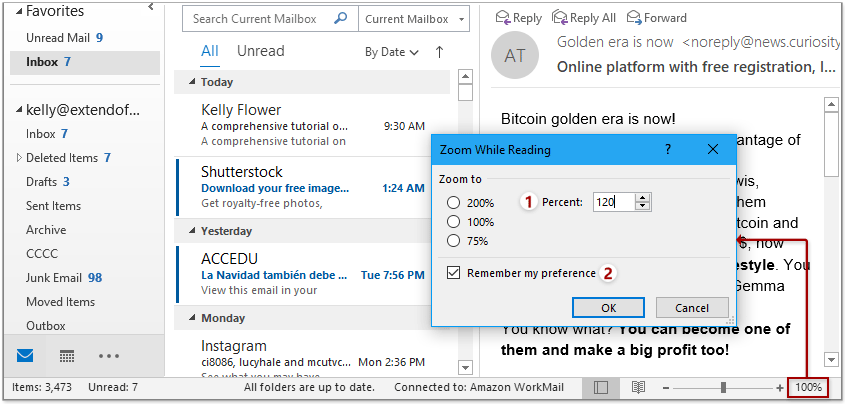
L’operazione descritta bloccherà il nuovo livello di zoom sia nel Riquadro di lettura che nelle finestre dei messaggi. Se invece desideri modificare temporaneamente il livello di zoom, deseleziona l’opzione Memorizza la mia preferenza. In alternativa, puoi regolare il livello di zoom direttamente tramite il cursore dello zoom.
Le immagini vengono visualizzate come segnaposto nel Riquadro di lettura
A volte, quando leggi le email nel Riquadro di lettura, le immagini incorporate vengono visualizzate come segnaposto perché non sono ancora state scaricate.
Puoi scaricare rapidamente tutte le immagini incorporate facendo clic sul messaggio di avviso tra l’intestazione e il corpo del messaggio, quindi selezionando Scarica immagini nel menu contestuale visualizzato.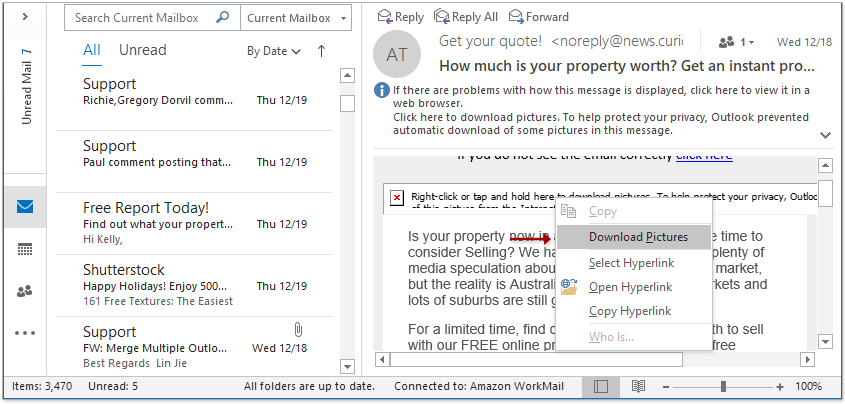
In alternativa, fai clic con il pulsante destro del mouse su uno qualsiasi dei segnaposto e scegli Scarica immagini dal menu contestuale.
Anteprima degli allegati
Se l’email contiene allegati, puoi visualizzarne rapidamente l’anteprima direttamente nel Riquadro di lettura.
Nella barra degli allegati sopra il corpo del messaggio, basta fare clic sull’allegato desiderato per vederne subito l’anteprima nel Riquadro di lettura.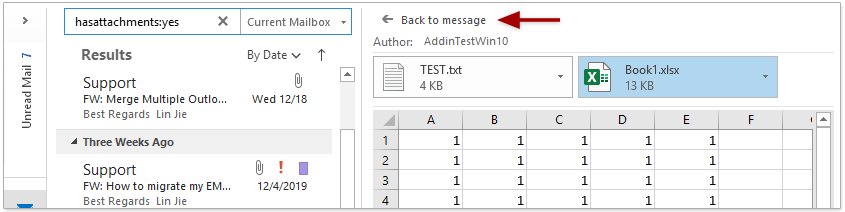
Mentre visualizzi l’anteprima di un allegato nel Riquadro di lettura, puoi tornare istantaneamente al messaggio originale facendo clic su Torna al messaggio nell’angolo in alto a sinistra del Riquadro di lettura.
Leggi ad alta voce
Quando leggi un’email nel Riquadro di lettura, puoi usare la funzione Leggi ad alta voce(cliccando su)Home > Leggi ad alta voce) per ascoltare il contenuto del messaggio.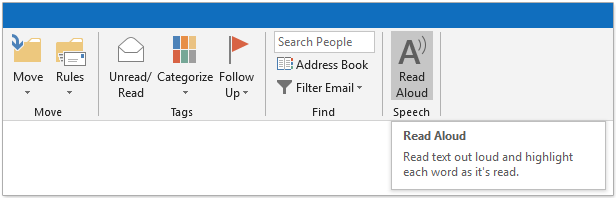
Altri articoli...
Migliori strumenti per la produttività in Office
Scopri la nuova versione di Kutools per Outlook con 100+ funzionalità incredibili!Clicca per scaricare subito!
📧Automazione delle email: Risposta automatica (disponibile per POP e IMAP) / Invio email programmato / CC/BCC automatico in base a regole durante l’invio / Inoltro automatico (regola avanzata) / Aggiunta automatica del saluto / Divisione automatica delle email con destinatari multipli in messaggi individuali...
📨Gestione delle email: Richiama Email / Blocca le email truffaldine in base all’oggetto e ad altri criteri / Elimina email duplicate / Ricerca avanzata / Organizza cartelle...
📁Allegati Pro: Salvataggio in blocco / Distacco in blocco / Compressione in blocco / Salvataggio automatico / Distacco automatico / Compressione automatica…
🌟Magia dell’interfaccia: 😊Emoji più graziose e accattivanti / Ti avvisa all’arrivo di email importanti / Riduci Outlook invece di chiuderlo...
👍Meraviglie con un clic: Rispondi a Tutti con Allegati / Email anti-phishing / 🕘Mostra il fuso orario – Ora corrente del mittente...
👩🏼🤝👩🏻Contatti e calendario: Crea in blocco contatti aggiungendoli dalle email selezionate / Dividi un gruppo di contatti in gruppi individuali / Rimuovi i promemoria dei compleanni…
Usa Kutools nella tua lingua preferita: supporta inglese, spagnolo, tedesco, francese, cinese e oltre 40 altre lingue!


🚀 Download con un clic — Ottieni tutti i componenti aggiuntivi per Office
Fortemente consigliato: Kutools for Office (5-in-1)
Un solo clic per scaricare cinque programmi di installazionecontemporaneamente —Kutools per Excel, Outlook, Word, PowerPointe Office Tab Pro.Clicca per scaricare subito!
- ✅Comodità con un solo clic: scarica tutti e cinque i pacchetti di installazione in un’unica azione.
- 🚀Pronto per qualsiasi attività in Office: installa i componenti aggiuntivi che ti servono, esattamente quando ne hai bisogno.
- 🧰Inclusi: Kutools per Excel / Kutools per Outlook / Kutools per Word / Office Tab Pro / Kutools for PowerPoint