Scansione avanzata per identificare e gestire Email duplicate in Outlook
Gestire Email duplicate in Outlook può essere impegnativo—soprattutto quando i duplicati sono presenti in cartelle multiple, hanno attributi diversi o devono essere gestiti in modi differenti. Kutools per Outlook offre una potente funzionalità chiamata Deduplicazione avanzata, che consente di applicare filtri precisi, confronti tra cartelle e azioni批量 flessibili come eliminare, spostare o categorizzare Email duplicati.
Questo articolo offre una guida completa e dettagliata per sfruttare al meglio questa funzionalità avanzata, evidenziandone i principali vantaggi.
Perché scegliere «Deduplicazione avanzata»?
Lo strumento Deduplicazione avanzata offre un controllo e una profondità decisamente superiori rispetto a una semplice scansione dei duplicati. I suoi principali vantaggi includono:
📂 Rilevamento duplicati tra cartelle
- All’interno di ciascuna cartella selezionata individualmente
- Tra Tutti i file selezionati simultaneamente
🔍 Scansione approfondita e personalizzabile
🔧 Opzioni di gestione flessibili
- Eliminarli (spostarli in Elementi eliminati)
- Spostarli in una cartella specificata
- Categorizzarli con una o più Categoria colore
🎯 Regole flessibili per decidere quale email conservare
- Mantenere l’email più vecchia
- Mantenere l’email più recente
🧩 Campi visualizzati e risultati regolabili
🖱️ Controlli dettagliati con clic destro per una gestione precisa
- Intere serie di duplicati
- Singoli elementi
Come usare Deduplicazione avanzata
Gestire le email duplicate diventa molto più semplice grazie alla funzionalità di deduplicazione avanzata. Segui i passaggi seguenti per eseguire una pulizia completa e personalizzata dei duplicati in Outlook.
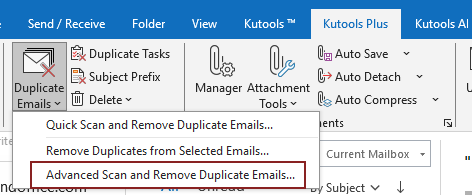
Passo 1: Avvia la funzionalità Deduplicazione avanzata
- Passa alla scheda KUTOOLS PLUS.
- Fai clic su Email duplicate > Deduplicazione avanzata...
Passo 2: Seleziona la/e cartella/e in cui cercare Email duplicate
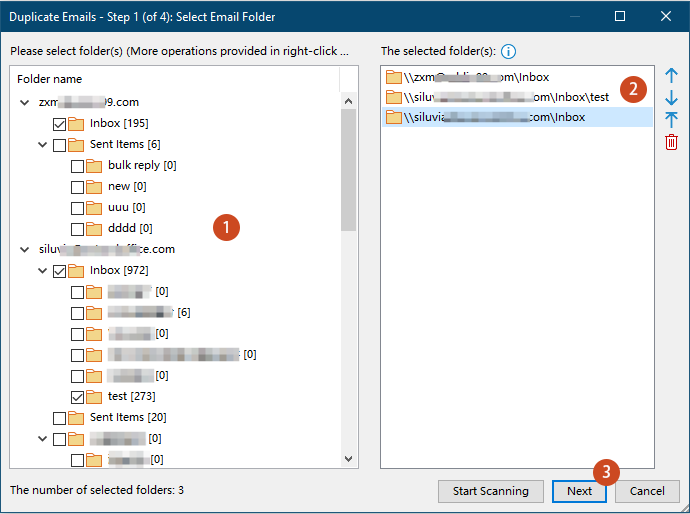
Nella finestra Email duplicate – Passo 1:
- Tutti gli account verranno elencati nell’elenco a sinistra; seleziona le cartelle da includere nella scansione dei duplicati.
- Le cartelle selezionate appaiono nell’elenco a destra, dove le cartelle superiori hanno priorità nel mantenimento di un elemento riservato. È possibile riordinare o rimuovere cartelle tramite i pulsanti di controllo.
- Fare clic su Avanti.
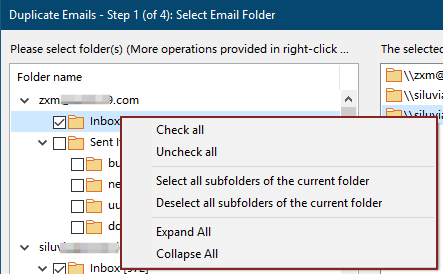
- Il menu contestuale è disponibile per una rapida selezione delle cartelle:
- Seleziona tutto: seleziona tutte le cartelle e le relative sottocartelle.
- Deseleziona tutto: Annulla ogni selezione.
- Seleziona tutte le sottocartelle: Seleziona automaticamente tutte le sottocartelle della cartella su cui hai fatto clic con il tasto destro, senza influenzare le cartelle presenti in altre sezioni.
- Deseleziona tutte le sottocartelle: annulla la selezione di tutte le sottocartelle della cartella su cui hai fatto clic con il tasto destro.
- Espandi tutto/Comprimi tutto: Espande o comprime l’intera struttura delle cartelle per facilitarne la visualizzazione e l’individuazione.
- Il numero di cartelle selezionate viene visualizzato nell’angolo in basso a sinistra, permettendoti di verificare rapidamente quante cartelle saranno incluse nella scansione.
Passo 3: Seleziona i criteri per identificare Email duplicate
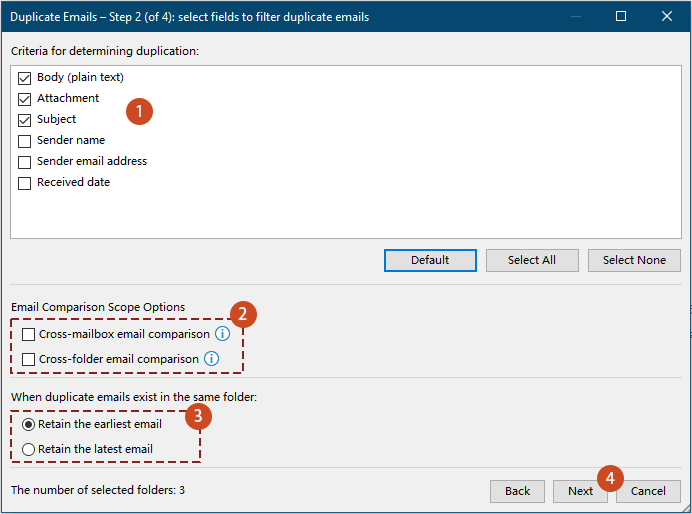
Nella finestra Email duplicate – Passo 2:
- Seleziona i campi da confrontare.I campi predefiniti per le condizioni di screening selezionati sono Corpo, Allegati e Oggetto. Puoi aggiungere altri campi per affinare ulteriormente il rilevamento dei duplicati.
- Specificare se il confronto deve estendersi tra cartelle o cassette postali.
- Confronto email tra cassette postali:Confronta le email tra cassette postali diverse nel profilo di Outlook.
- Confronto email tra cartelle:Confronta le email tra Tutti i file selezionati invece di limitare il confronto a ciascuna cartella individualmente.
Se nessuna delle due opzioni è selezionata, il rilevamento dei duplicati verrà eseguito separatamente all’interno di ciascuna cartella selezionata e le email in cartelle diverse non verranno confrontate tra loro. - Confronto email tra cassette postali:
- Specifica quale email conservare: la più vecchia o la più recente.
- Fare clic su Avanti.
Passo 4: Seleziona i campi da visualizzare nei risultati del filtro
Nella finestra Email duplicate – Passo 3:
- Scegliere come verranno visualizzati i Email duplicate nei risultati del filtro.Sono disponibili tre modalità di visualizzazione:
- Predefinito: mostra i campi predefiniti (Percorso file, Oggetto e Corpo) nei risultati del filtro.Questa opzione non richiede ulteriori configurazioni ed è adatta alla maggior parte degli utenti.
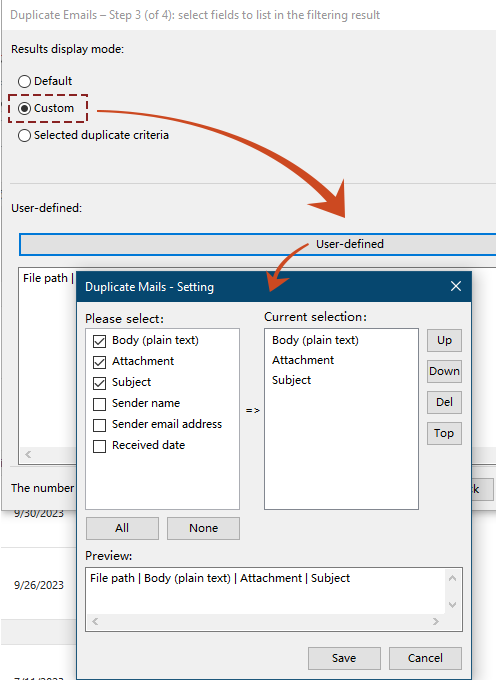
- Personalizzato: configurare manualmente quali campi visualizzare nei risultati del filtro.Procedura:
- Seleziona Personalizzato.
- Fai clic sul pulsante Definito dall'utente per aprire la finestra di dialogo Email duplicate – Impostazioni.
- Nella finestra di dialogo, seleziona i campi da includere in Seleziona. Puoi usare i pulsanti Su, Giù, Elimina o Inizio per modificare l’ordine o rimuovere i campi nella Selezione corrente.
- La sezione Anteprima mostra come apparirà il risultato finale.
- Fare clic su Salvaper applicare le impostazioni personalizzate.
- Condizioni di giudizio selezionate: visualizza esclusivamente i campi scelti come criteri di confronto per individuare i duplicati al Passo 3.
- Predefinito: mostra i campi predefiniti (Percorso file, Oggetto e Corpo) nei risultati del filtro.
- Infine, fai clic su Avvia scansione per avviare il rilevamento dei duplicati in base alle impostazioni definite.
Passo 5: Elimina, sposta o categorizza Email duplicate
Dopo il filtraggio, tutte le email duplicate vengono elencate nella finestra «Email duplicate – Passo 4».
Ogni gruppo di duplicati viene visualizzato con tutti gli elementi duplicati selezionati, mentre l'email da conservare rimane deselezionata.

Puoi ora gestire i duplicati in vari modi:
Elimina tutti i Email duplicate selezionati mantenendo quello riservato.
- Nel menu a discesa Metodo di elaborazione delle email duplicate, seleziona Elimina (tranne quelle riservate, sposta nella cartella Elementi eliminati).
- Fare clic su Applica ora.

- Verrà visualizzata una finestra con il numero di email duplicate eliminate. Fai clic su OK per chiudere la finestra e completare l’operazione.
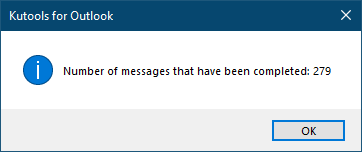
Tutti gli email duplicati selezionati sono stati rimossi con successo dalla cartella scelta e spostati nel Cestino.
Sposta Email duplicate in una cartella
Se desideri soltanto spostare Email duplicate in una cartella specifica, procedi come segue:
- Seleziona Sposta (tranne quelle riservate) dal menu a discesa Metodo di elaborazione delle email duplicate.
- Fare clic su Applica ora.

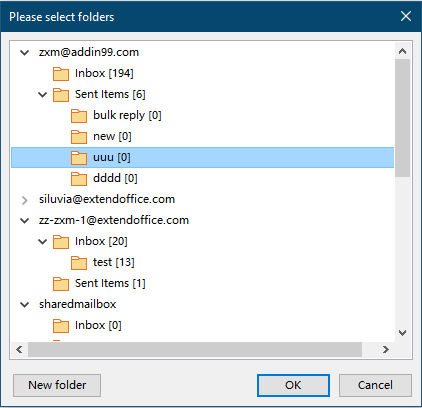
- Selezionare o creare una cartella di destinazione nella finestra popup, quindi fare clic su OK.
- Conferma il numero di elementi spostati. Fai clic su OK per chiudere la finestra e completare l’operazione.
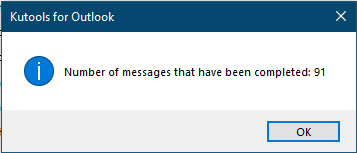
Tutte le email duplicate selezionate sono state spostate con successo nella cartella di destinazione.
Aggiungi categorie a Email duplicate
Oltre a eliminare o spostare le email duplicate, puoi anche categorizzarle per identificarle più facilmente.
- Seleziona Aggiungi categorie (incluse quelle riservate) dal menu a discesa Metodo di elaborazione delle email duplicate.
- Fare clic su Applica ora.

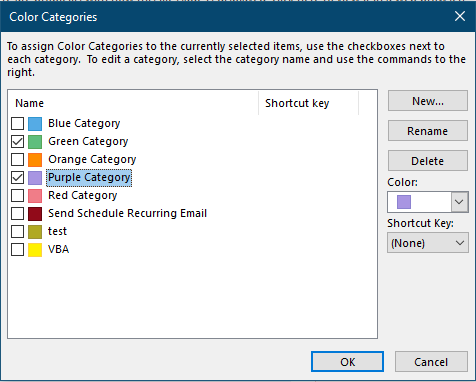
- Seleziona una o più categorie nella finestra di dialogo Categoria colore. Fai clic su OK.
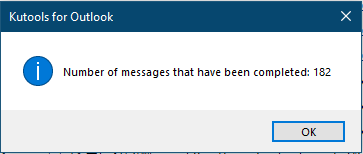
- Verrà visualizzata una finestra con il numero di email duplicate categorizzate. Fai clic su OK per chiudere la finestra e completare l’operazione.
Ora tutti gli email duplicati selezionati sono stati categorizzati, rendendoli più facili da identificare nelle cartelle.
Altre operazioni utili (menu contestuale nel Passo 4)
Durante il Passo 4, ulteriori operazioni sono disponibili tramite il menu contestuale.
Le opzioni disponibili variano a seconda che tu faccia clic destro su un intero gruppo di duplicati o su una singola email duplicata.
A. Gestisci un intero gruppo di duplicati
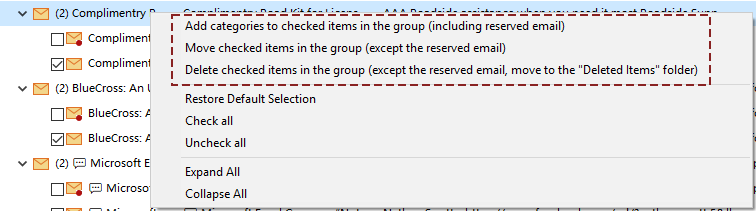
Puoi fare clic destro sul Nome gruppo per eseguire azioni su tutti gli elementi selezionati in quel gruppo. Quindi:
- Aggiungi categorieagli elementi selezionati nel gruppo (inclusa l’email riservata)
- Sposta gli elementi selezionatinel gruppo (esclusa l’email riservata)
- Elimina gli elementi selezionatinel gruppo (esclusa l’email riservata; le email eliminate vengono spostate nella cartella Elementi eliminati)
- Per Sposta o Categorizza: dopo la conferma, verrà visualizzata una finestra di dialogo per selezionare la cartella o la categoria.
- Per Elimina: verrà visualizzata una finestra di conferma per assicurarti di voler eliminare le email duplicate in quel gruppo.
B. Gestisci un elemento duplicato specifico
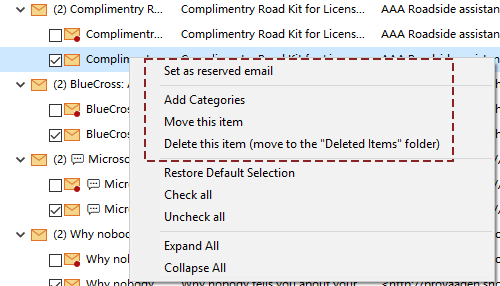
Puoi fare clic con il tasto destro su un'email duplicata per gestire esclusivamente quell’elemento.
Le azioni disponibili includono:
- Imposta come email da conservare – Contrassegna questa email come quella da conservare.
- Aggiungi categorie – Assegna una o più categorie colorate all'email selezionata.
- Sposta questo elemento – Sposta l'email in un'altra cartella.
- Elimina questo elemento– Sposta nella cartella Elementi eliminati.
- Per Sposta o Categorizza: dopo la conferma, verrà visualizzata una finestra di dialogo per selezionare la cartella o la categoria.
- Per Elimina: verrà visualizzata una finestra di conferma per assicurarti che desideri davvero eliminare l’e-mail duplicata selezionata.
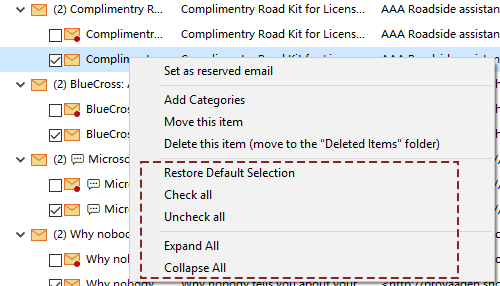
C. Altre opzioni nel menu contestuale
- Ripristina selezione predefinita – Ripristina lo stato iniziale (selezionato o deselezionato) di tutti gli elementi duplicati presenti nella finestra.
- Seleziona tutti – Seleziona tutte le email duplicate (incluse quelle riservate) elencate nella finestra.
- Deseleziona tutti – Deseleziona tutti gli elementi nell’elenco delle email duplicate nella finestra.
- Espandi tutto/Comprimi tutto – Espande o comprime tutte le cartelle e i gruppi di duplicati nella finestra. Quando è compresso, vengono visualizzati solo gli account di posta.
Conclusione
La funzionalità Deduplicazione avanzata di Kutools per Outlook offre una soluzione potente e flessibile per gestire le email duplicate, specialmente quando si lavora con caselle di posta voluminose o strutture di cartelle complesse. Grazie a regole di filtro approfondite, al confronto tra cartelle, a una visualizzazione personalizzabile dei risultati e a molteplici metodi d’azione, questo strumento ti permette di mantenere Outlook ordinato, pulito ed efficiente con pochi clic.
Che tu preferisca l’elaborazione in massa automatizzata o un controllo manuale dettagliato, questa funzionalità avanzata soddisfa ogni tua esigenza nella gestione delle email duplicate.
Migliori strumenti per la produttività Office
Scopri il nuovissimo Kutools per Outlook con 100+ funzionalità incredibili!Clicca per scaricare ora!
📧Automazione email: Risposta automatica (disponibile per POP e IMAP) / Invio email pianificato / CC/BCC automatico in base alle regole durante l'invio dell'email / Inoltro automatico (regola avanzata) / Aggiunta automatica del saluto / Divisione automatica delle email con destinatari multipli in messaggi individuali...
📨Gestione email: Richiama Email / Blocca le email truffaldine in base all'oggetto e ad altri criteri / Elimina email duplicate / Ricerca avanzata / Organizza cartelle…
📁Allegati Pro: Salvataggio batch / Distacco batch / Compressione batch / Salvataggio automatico / Distacco automatico / Compressione automatica…
🌟Magia dell'interfaccia: 😊 Ancora più emoji carine e accattivanti / Ti avvisa all'arrivo di email importanti / Minimizza Outlook invece di chiuderlo…
👍Meraviglie con un clic: Rispondi a Tutti con Allegati / Email anti-phishing / 🕘Mostra il fuso orario – Ora corrente del mittente...
👩🏼🤝👩🏻Contatti e calendario: Aggiungi contatti in blocco dalle email selezionate / Dividi un gruppo di contatti in gruppi individuali / Rimuovi i promemoria dei compleanni…
Usa Kutools nella tua lingua preferita: supporta inglese, spagnolo, tedesco, francese, cinese e oltre 40 altre lingue!


🚀 Download con un clic — Ottieni tutti i componenti aggiuntivi Office
Fortemente consigliato: Kutools for Office (5-in-1)
Un clic per scaricare cinque programmi di installazionecontemporaneamente —Kutools per Excel, Outlook, Word, PowerPointe Office Tab Pro.Fai clic per scaricare subito!
- ✅Convenienza con un solo clic: scarica tutti e cinque i pacchetti di installazione in un’unica azione.
- 🚀Pronto per qualsiasi attività in Office: installa i componenti aggiuntivi che ti servono, esattamente quando ti servono.
- 🧰Inclusi: Kutools per Excel / Kutools per Outlook / Kutools per Word / Office Tab Pro / Kutools for PowerPoint