Inserisci, salva e gestisci simboli in Outlook con Kutools
Il riquadro Simboli in Kutools per Outlook offre un modo più rapido e intuitivo per lavorare con i simboli durante la composizione delle email. Raccoglie caratteri Comunemente usato—come simboli valutari, matematici, forme geometriche e caratteri multilingue—in un unico riquadro organizzato. Grazie alle categorie integrate e al supporto per raccolte personalizzate di simboli, puoi inserire qualsiasi simbolo istantaneamente senza dover ricorrere alla limitata finestra di dialogo dei simboli di Outlook o aprire e chiudere ripetutamente finestre.
Perché utilizzare lo strumento Simboli di Kutools per Outlook?
Lo strumento Simboli di Kutools per Outlook rende l’inserimento e la gestione dei simboli più veloci, semplici e flessibili rispetto alla funzione integrata di Outlook. Tiene tutti i simboli organizzati e sempre a portata di mano in un unico riquadro intuitivo, permettendoti di concentrarti sulla scrittura senza perdere tempo a cercarli.
Vantaggi principali
- ⚡Inserimento con un clic – Inserisci simboli direttamente nella tua email senza dover aprire finestre di dialogo aggiuntive.
- 📂Categorie organizzate – Sfoglia i simboli grazie a categorie integrate chiare come Valuta, Matematica, Geometria e Lingua.
- ⭐Raccolte personalizzate di simboli – Crea le tue categorie per salvare i simboli che usi più spesso.
- 🔗Fonti universali di simboli – Aggiungi simboli dalla finestra di dialogo integrata Simbolidi Outlook, nonché emoji e simboli Windows (tramite)Windows + punto (.)), alle tue categorie personalizzate.
- 👀Riquadro sempre visibile – Tieni il riquadro Simboli aperto mentre scrivi le tue email per un flusso di lavoro senza interruzioni.
- 🔁Simboli riutilizzabili – Salva i simboli una volta e usali in tutte le tue email!
Strumenti per i simboli: Kutools vs. Outlook vs. Windows
| Funzionalità | Riquadro Simboli di Kutools | Simbolo integrato di Outlook | Windows Selettore Emoji |
|---|---|---|---|
| Metodo di accesso | Sempre visibile nel riquadro Biblioteca di risorse | Aperto da una finestra di dialogo separata | Aperto tramite Windows + ./Windows + ; |
| Inserimento simboli | Inserimento con un clic | Richiede più clic | Inserimento con un clic; si chiude quando perde lo stato attivo |
| Supporto del formato messaggio | ✅ Testo normale, HTML e Testo RTF | ❌ Solo HTML e Testo RTF | ✅ Testo normale, HTML e Testo RTF |
| Organizzazione dei simboli | ✅ Categorie integrate + categorie personalizzate | ❌ Solo categorie integrate | ❌ Solo categorie integrate |
| Aggiungi simboli usati frequentemente | ✅ Salva i simboli in categorie personalizzate | ❌ Non supportato | ❌ Non supportato |
| Raccogli simboli da altre fonti | ✅ Aggiungi simboli dalla finestra di dialogo Simboli di Outlook, emoji e simboli Windows, e altro ancora | ❌ Non supportato | ❌ Non supportato |
| Simboli Utilizzati di recente | ✅ Supportato | ✅ Supportato | ❌ Non disponibile |
| Efficienza del flusso di lavoro | Veloce e senza interruzioni | Interrotto dall'apertura ripetuta della finestra di dialogo | Interrotto dalla riapertura del selettore |
Mantenendo i simboli organizzati in un unico riquadro sempre a portata di mano, lo strumento Simboli di Kutools per Outlook offre un’alternativa più fluida ed efficiente rispetto alla finestra di dialogo Simboli integrata in Outlook—soprattutto se utilizzi spesso caratteri speciali.
Apri il riquadro Simboli in Outlook
- In Outlook, apri un nuovo messaggio email o rispondi/inoltra un messaggio esistente.
- Vai alla scheda Kutools nella finestra del messaggio.
- Fai clic su Altri simboli nel gruppo Biblioteca di risorse. Si aprirà il riquadro Biblioteca di risorse sul lato destro con la scheda Simboli attiva.
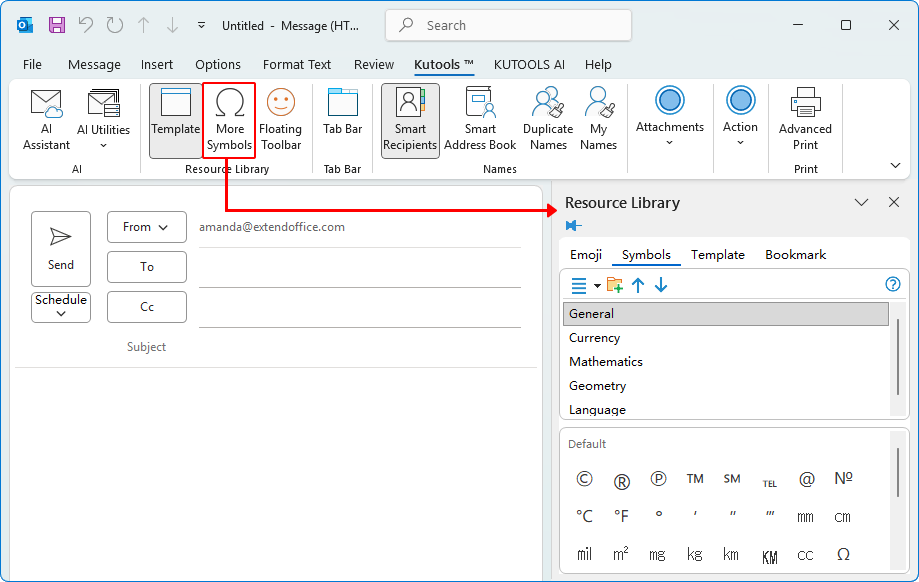
Cosa contiene il riquadro Simboli
Il riquadro Simboli organizza i caratteri in diverse cartelle integrate, permettendoti di trovare rapidamente il tipo di simbolo che ti serve. Le categorie disponibili includono:
- Generale – Simboli Unicode comuni e caratteri usati frequentemente.
- Valuta – Simboli valutari internazionali come €, £, ¥, ₹, ₩ e molti altri.
- Matematica – Operatori matematici, lettere greche, frecce, frazioni, equazioni e altri simboli tecnici.
- Geometria – Forme geometriche, indicatori e simboli strutturali.
- Lingua – Lettere accentate, caratteri fonetici e simboli utilizzati nelle varie lingue.
Le immagini qui sotto mostrano i simboli presenti in ciascuna cartella.


Come inserire un simbolo usando il riquadro Simboli
Una volta aperto il riquadro Simboli, puoi inserire qualsiasi simbolo nella tua email con un solo clic. Non viene visualizzata alcuna finestra aggiuntiva: il simbolo viene inserito direttamente nel messaggio nella posizione del cursore.
- Posiziona il cursore nel corpo dell'email nel punto in cui desideri inserire il simbolo.
- Seleziona una categoria, ad esempio Generale, Valuta, Matematica, Geometria o Lingua.
- Fai clic sul simbolo che vuoi inserire.
Il simbolo selezionato verrà inserito immediatamente nella tua email e potrai aggiungerne altri in qualsiasi momento.
Aggiungi i tuoi simboli al riquadro Simboli
Puoi creare le tue categorie di simboli e aggiungervi quelli che utilizzi più spesso, semplificando così l’organizzazione e il riutilizzo durante la composizione delle email con il riquadro Simboli di Kutools.
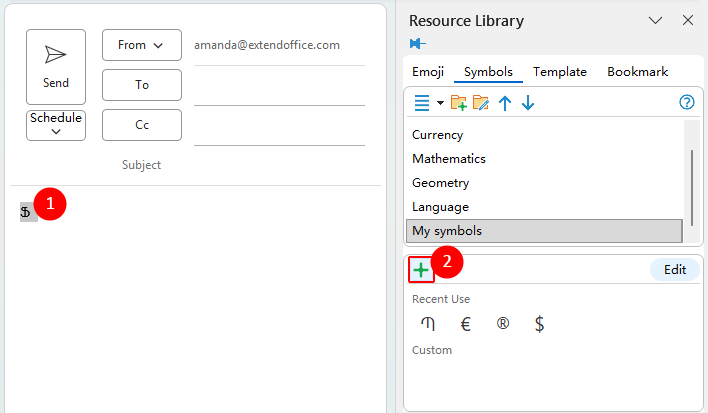
- Nella finestra di composizione del messaggio, digita o incolla il simbolo che desideri aggiungere.Suggerimento:Puoi aggiungere alle categorie personalizzate, per un rapido riutilizzo, simboli inseriti tramite la finestra di dialogo integrata Simbolidi Outlook, nonché emoji e simboli inseriti tramite Windows + punto (.).
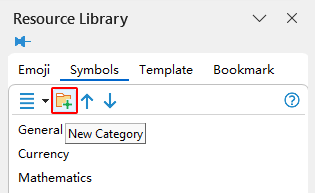
- Nella barra degli strumenti del riquadro Simboli, fai clic sul pulsante Nuova Categoria.
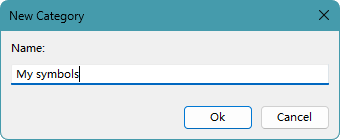
- Nella finestra di dialogo Nuova Categoria, inserisci un nome per la categoria, quindi fai clic su OK.
- Seleziona il simbolo appena digitato nella finestra di composizione del messaggio, quindi fai clic sul pulsante Aggiungi (+)nel riquadro Simboli.
- Nella finestra di dialogo Aggiungi simbolo, inserisci un nome per il simbolo. La categoria appena creata sarà selezionata per impostazione predefinita.
- Per utilizzare una categoria diversa, selezionala dall'elenco. Per crearne una nuova, fai clic sul pulsante Nuova Categoria.
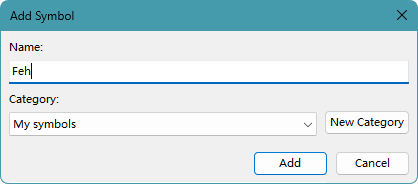
Risultato
Il simbolo viene aggiunto a Nuova Categoria e appare nel riquadro Simboli per utilizzi futuri. Passando il mouse sul simbolo, viene visualizzato il nome che hai assegnato.

Nota: Fai clic sul pulsante Modifica per entrare in modalità modifica. In questa modalità, puoi selezionare e gestire i simboli come necessario—ad esempio, riordinandoli o rimuovendoli. Al termine, fai clic su Fatto per uscire dalla modalità modifica.

Gestisci le categorie di simboli
Puoi gestire le categorie di simboli per controllare la visualizzazione dei gruppi di simboli nel riquadro Simboli, con opzioni diverse a disposizione per le categorie integrate e quelle personalizzate.
Categorie integrate
Le categorie integrate (come Geometria o Lingua) offrono opzioni di gestione limitate.
- Nuova categoria – Crea una nuova categoria personalizzata.
- Sposta su/Sposta giù– Modifica la posizione della categoria selezionata nell'elenco.
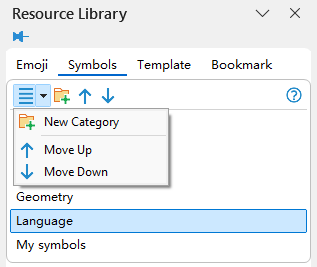
Le categorie integrate non possono essere né rinominate né eliminate.
Categorie personalizzate
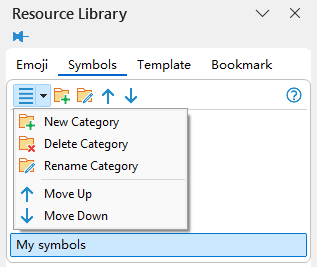
Le categorie personalizzate offrono opzioni complete per la gestione.
- Nuova Categoria – Crea una nuova categoria personalizzata.
- Elimina categoria – Rimuove la categoria personalizzata selezionata.
- Rinomina categoria – Modifica il nome della categoria personalizzata selezionata.
- Sposta su/Sposta giù– Regola l'ordine della categoria personalizzata selezionata nell'elenco.
Migliori strumenti per la produttività in Office
Scopri il nuovissimo Kutools per Outlook con 100+ funzionalità incredibili!Fai clic per scaricare subito!
📧Automazione Email: Risposta automatica (disponibile per POP e IMAP) / Invio pianificato email / CC/BCC automatico in base a regole durante l’invio dell’email / Inoltro automatico (regola avanzata) / Aggiunta automatica del saluto / Divisione automatica delle email con destinatari multipli in messaggi individuali...
📨Gestione email: Richiama email / Blocca email truffa in base all’oggetto e ad altri criteri / Elimina email duplicate / Ricerca avanzata / Organizza cartelle…
📁Allegati Pro: Salvataggio batch / Distacco batch / Compressione batch / Salvataggio automatico / Distacco automatico / Compressione automatica…
🌟Magia dell’Interfaccia: 😊 Più emoji carine e accattivanti / Ti avvisa quando arrivano email importanti / Riduci Outlook invece di chiuderlo...
👍Meraviglie con un solo clic: Rispondi a Tutti con Allegati / Email anti-phishing / 🕘Mostra il fuso orario: ora corrente del mittente...
👩🏼🤝👩🏻Contatti e Calendario: Aggiungi contatti in blocco dalle email selezionate / Dividi un gruppo di contatti in gruppi individuali / Rimuovi i promemoria dei compleanni…
Usa Kutools nella tua lingua preferita: supporta inglese, spagnolo, tedesco, francese, cinese e oltre 40 altre lingue!


🚀 Download con un clic — Ottieni tutti i componenti aggiuntivi per Office
Fortemente consigliato: Kutools for Office (5-in-1)
Un clic per scaricare cinque programmi di installazionecontemporaneamente —Kutools per Excel, Outlook, Word, PowerPointe Office Tab Pro.Fai clic per scaricare subito!
- ✅Comodità con un clic: scarica tutti e cinque i pacchetti di installazione in un colpo solo.
- 🚀Pronto per qualsiasi attività in Office: installa i componenti aggiuntivi che ti servono, esattamente quando ti servono.
- 🧰Inclusi: Kutools per Excel / Kutools per Outlook / Kutools per Word / Office Tab Pro / Kutools for PowerPoint
Indice
- Perché utilizzare i Simboli di Kutools
- Apri il riquadro Simboli in Outlook
- Cosa contiene il riquadro Simboli
- Come inserire un simbolo
- Aggiungi i tuoi simboli al riquadro
- Gestisci le categorie di simboli
Kutools per Outlook
Porta le funzionalità avanzate 100+ in Outlook