Pulisci Email duplicate in Outlook in pochi secondi — Solo dalle email selezionate
Le email duplicate possono comparire dopo aver importato file PST, sincronizzato più account o ricevuto notifiche ripetute. Se hai già circoscritto il problema a un gruppo specifico, eseguire la scansione di un’intera cartella può risultare superfluo. Con Kutools per Outlook, l’opzione Elimina email duplicate dalle email selezionate ti aiuta a trovare ed eliminare i duplicati solo tra quelli selezionati—in modo rapido, mirato e facile da verificare.

Vantaggi della funzionalità Elimina email duplicate dalle email selezionate
🎯Pulizia mirata con pieno controllo:
Pulisci solo ciò che scegli – Questa opzione cerca i duplicati esclusivamente tra i messaggi selezionati, permettendoti di risolvere un problema specifico senza dover analizzare o modificare l’intera cartella. È perfetta per interventi mirati e a basso rischio.
🕒Risultati più veloci per piccoli gruppi di duplicati:
Perfetto dopo importazioni o brevi problemi di sincronizzazione – Quando i duplicati compaiono in una cartella specifica (ad esempio dopo un’importazione PST), questa funzione ti permette di eliminarli in pochi minuti, evitando scansioni più ampie.
🔍Raggruppamento chiaro dei duplicati per decisioni più sicure:
Visualizza i duplicati in gruppi organizzati – La finestra dei risultati raggruppa i messaggi corrispondenti, permettendoti di confermare rapidamente quali siano effettivamente ridondanti prima di eliminarli. Questo rende il processo di rimozione più trasparente e affidabile.
✅Selezione predefinita intelligente + sostituzioni flessibili:
Mantiene una copia per impostazione predefinita – Lo strumento seleziona in genere tutti gli elementi duplicati in ciascun gruppo, tranne il primo visualizzato. Se non vuoi eliminare tutti i duplicati, puoi scegliere manualmente quelli da rimuovere.
🖱️Scorciatoie con clic destro per il controllo in blocco:
Gestisci i risultati con uno o due clic – Il menu contestuale offre azioni rapide come «Ripristina selezione predefinita», «Seleziona tutto», «Deseleziona tutto», «Espandi tutto» e «Comprimi tutto», per gestire in modo rapido ed efficiente anche i set di risultati più estesi.
Cosa si intende per «duplicato»?
Questa opzione verifica i duplicati all’interno della selezione effettuata utilizzando una regola di confronto coerente. In generale, le email vengono considerate duplicati quando corrispondono nei seguenti elementi:
- Oggetto
- Contenuto del corpo
- Nome allegato
Guida passo passo per Rimuovi Duplicati dalle Email Selezionate
Kutools per Outlook's Elimina email duplicate dalle email selezionate semplifica la pulizia dei duplicati in un batch specifico scelto da te. Invece di confrontare manualmente i messaggi in Outlook, ti basta selezionare le email, esaminare i risultati raggruppati con selezioni predefinite intelligenti ed eliminare solo ciò che non ti serve. Questo approccio mirato risparmia tempo e lascia intatto il resto della tua casella di posta.
Passo 1: Seleziona le email da verificare
- Seleziona un intervallo continuo: fai clic sulla prima email, tieni premuto Maiusc e poi fai clic sull’ultima email.
- Seleziona email non adiacenti: Tieni premuto Ctrl e fai clic sulle email una alla volta.
Passo 2: Apri la funzione
Fai clic su KUTOOLS PLUS>Email duplicate>Elimina email duplicate dalle email selezionate.

Passo 3: Esamina i gruppi di duplicati
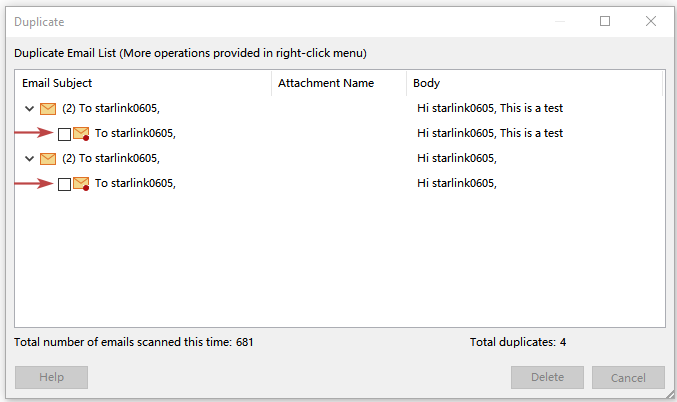
Viene visualizzata una finestra con i risultati che raggruppa i duplicati trovati nella tua selezione, consentendoti di confermare rapidamente le corrispondenze prima di procedere con l’eliminazione.

Passo 4: Elimina Email duplicate
- Fai clic su Elimina per avviare l’eliminazione delle email duplicate.
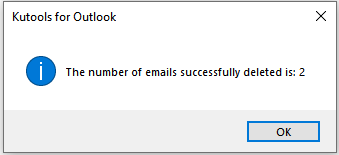
- Viene visualizzata una finestra di conferma con il numero di elementi eliminati. Fai clic su «OK» per uscire.
- Tutte le email duplicate sono state rimosse, lasciando una sola copia (l'email contrassegnata dal)pallino rosso nell’angolo in basso a destra dell’icona dell’email).
- Questa funzionalità non esegue la scansione dell’intera cartella, ma verifica i duplicati esclusivamente tra le email selezionate.
Suggerimenti per la finestra dei risultati
La finestra dei risultati ti permette di esaminare rapidamente i gruppi di duplicati e decidere con precisione cosa eliminare. Ecco tre aree chiave da conoscere prima di procedere.
Regola di selezione predefinita
Per impostazione predefinita, tutti gli email duplicati sono selezionati in ciascun gruppo tranne il primo visualizzato. Se non desideri eliminare tutti i duplicati, seleziona solo quelli che vuoi rimuovere.
Menu contestuale disponibile
Usa il menu contestuale per regolare rapidamente le selezioni ed espandere o comprimere i gruppi.
Opzioni del tasto destro
- Ripristina selezione predefinita: Seleziona tutti gli elementi duplicati tranne il primo in ciascun gruppo di duplicati.
- Seleziona tutti: Seleziona tutti gli elementi duplicati in ciascun gruppo.
- Deseleziona tutti: Deseleziona tutti gli elementi duplicati in ciascun gruppo.
- Espandi tutto: Espandi tutti i gruppi di duplicati e visualizza ogni singolo elemento duplicato all'interno di ciascun gruppo.
- Comprimi tutto: Comprimi tutti i gruppi di duplicati e visualizza soltanto l’oggetto, l’allegato, il corpo dell’e-mail duplicata e la relativa quantità.
Indicatori di riepilogo della scansione
- Mostra il numero totale di email analizzate in questa occasione.
- Mostra il numero totale di elementi duplicati rilevati in questa occasione.

Casi d’uso ideali
- Dopo aver importato email da più file PST con sovrapposizioni previste.
- Dopo un breve problema di sincronizzazione che ha generato duplicati entro un intervallo limitato.
- Per una pulizia mirata di newsletter, avvisi o notifiche di sistema ricorrenti.
- Quando si vuole il massimo controllo e si preferisce esaminare un gruppo selezionato manualmente, anziché scansionare un’intera cartella.
Domande frequenti
Questa scansione analizzerà tutta la mia casella di posta?
No. Questa opzione verifica i duplicati solo tra le email selezionate.
Posso decidere quale copia conservare?
Certo! Puoi selezionare manualmente le caselle di controllo in ogni gruppo prima di fare clic su Elimina.
Perché due email simili non sono state rilevate come duplicati?
Questa opzione utilizza una regola di confronto rigorosa basata su oggetto, contenuto del corpo e nome dell’allegato. Se anche solo uno di questi elementi differisce, le email potrebbero non essere raggruppate insieme.
Esiste un modo più rapido per gestire numerosi risultati?
Certo! Usa le opzioni del menu contestuale come Ripristina selezione predefinita, Seleziona tutto, Deseleziona tutto, Espandi tutto e Comprimi tutto.
Migliori strumenti per la produttività in Office
Scopri la nuova Kutools per Outlook con 100+ funzionalità incredibili!Clicca per scaricare subito!
📧Automazione delle email: Risposta automatica (disponibile per POP e IMAP) / Invio programmato delle email / CC/BCC automatico in base a regole durante l’invio / Inoltro automatico (regola avanzata) / Aggiunta automatica del saluto / Divisione automatica delle email con destinatari multipli in messaggi individuali...
📨Gestione delle email: Richiama Email / Blocco delle email truffaldine in base all’oggetto e ad altri criteri / Elimina email duplicate / Ricerca avanzata / Organizza cartelle...
📁Allegati Pro: Salvataggio in blocco / Distacco in blocco / Compressione in blocco / Salvataggio automatico / Distacco automatico / Compressione automatica...
🌟Magia dell’interfaccia: 😊 Ancora più emoji carine e accattivanti / Notifica all’arrivo di email importanti / Riduci a icona Outlook invece di chiuderlo...
👍Meraviglie con un clic: Rispondi a Tutti con Allegati / Email anti-phishing / 🕘Mostra il fuso orario…
👩🏼🤝👩🏻Contatti e calendario: Aggiungi in blocco contatti dalle email selezionate / Dividi un gruppo di contatti in gruppi individuali / Rimuovi i promemoria dei compleanni...
Usa Kutools nella tua lingua preferita – supporta inglese, spagnolo, tedesco, francese, cinese e 40+ altre lingue!


🚀 Download con un clic — Ottieni tutti i componenti aggiuntivi per Office
Fortemente consigliato: Kutools for Office (5-in-1)
Un clic per scaricare cinque programmi di installazionecontemporaneamente —Kutools per Excel, Outlook, Word, PowerPointe Office Tab Pro.Clicca per scaricare subito!
- ✅Convenienza con un clic: scarica tutti e cinque i pacchetti di installazione in un solo gesto.
- 🚀Pronto per qualsiasi attività in Office: installa i componenti aggiuntivi che ti servono, proprio quando ne hai bisogno.
- 🧰Inclusi: Kutools per Excel / Kutools per Outlook / Kutools per Word / Office Tab Pro / Kutools for PowerPoint