Come bloccare le email di risposta «Fuori sede» in Outlook?
Ricevere numerose email automatiche di assenza dall’ufficio può intasare la casella di posta e distogliere l’attenzione dai messaggi davvero importanti. Fortunatamente, sia Outlook che Kutools per Outlook (KTO) offrono soluzioni efficaci per bloccare o filtrare queste risposte automatizzate. In questa guida ti mostrerò due metodi per gestire le email di risposta automatica, inclusa una funzionalità avanzata di Kutools per Outlook.
Blocca le email di risposta Fuori sede con una regola (8 passaggi)
Blocca le email di risposta Fuori sede con Kutools per Outlook (2 passaggi)
Blocca le email di risposta Fuori sede con una regola
Puoi creare una regola per bloccare le email di risposta «Fuori sede» in Outlook seguendo questa procedura.
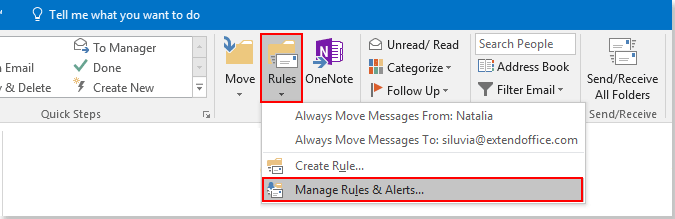
1. Fai clic su Regole > Gestisci regole e avvisi nella scheda Home. Vedi screenshot:
2. Nella finestra di dialogo Regole e avvisi, fai clic sul pulsante Nuova regola.

2. Nella finestra di dialogo Regole e avvisi, fai clic sul pulsante Nuova regola.
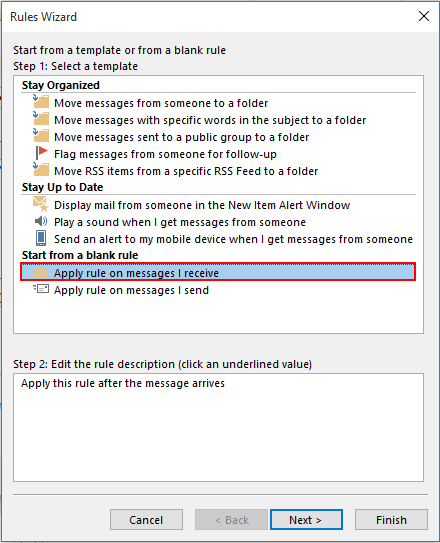
3. Nella prima Guida per le regole, fai clic su Applica regola ai messaggi ricevuti, quindi sul pulsante Avanti. Vedi screenshot:
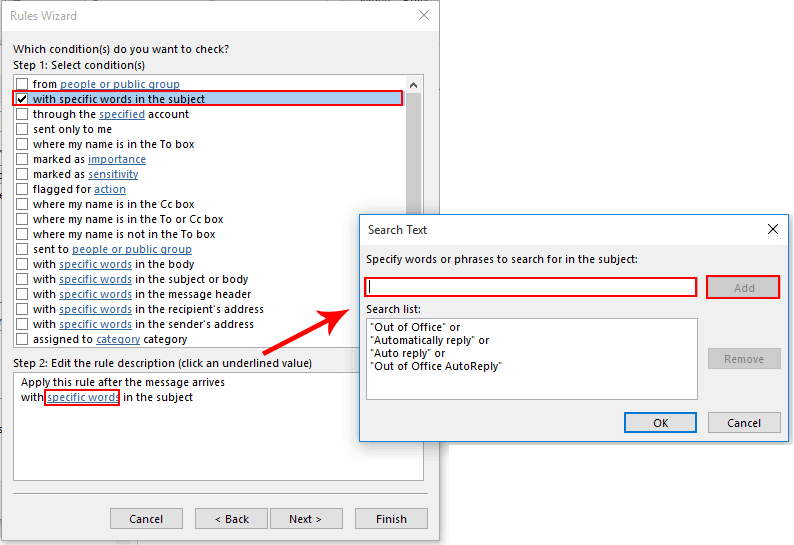
4. Nella seconda Guida per le regole, devi:
4,1 Seleziona l’opzione con parole specifichenell’oggettonella casella Passo 1;
4,2 Fai clic sul testo del collegamento «parole specifiche» nella casella Passo 2;
4,3 Inserisci tutte le parole relative a Fuori sede che riceverai in Oggetto email e fai clic sul pulsante OK;
4,4 Fai clic sul pulsante Avanti. Vedi screenshot:
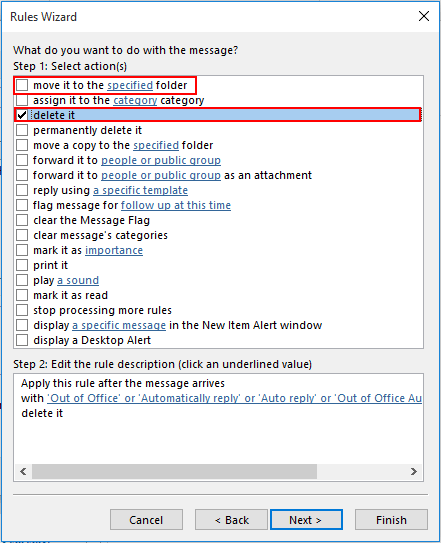
5. Puoi spostare tutte le email di risposta Fuori sede in una cartella specifica oppure eliminarle direttamente. Qui seleziono l’opzione di eliminazione nella seguente Guida per le regole. Fai clic sul pulsante Avanti per procedere.
6. Nella schermata successiva, relativa alle eccezioni della Guida per le regole, fai clic direttamente sul pulsante Avanti senza effettuare alcuna selezione.
7. Nell’ultima Guida per le regole, assegna alla regola il nome che preferisci, quindi fai clic sul pulsante Fine. Vedi screenshot:
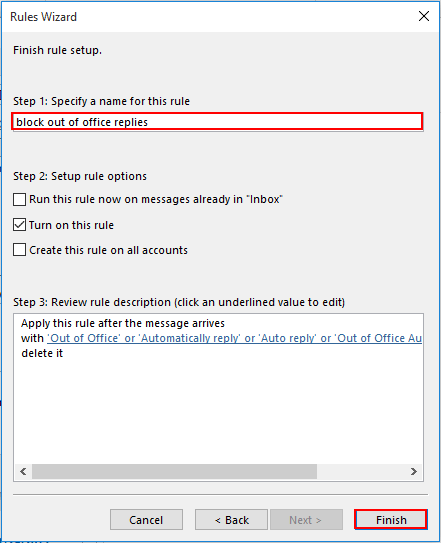
8. Fai clic sul pulsante OK nella finestra di dialogo Regole e avvisi per completare la regola.
D’ora in poi, le email di risposta Fuori sede il cui oggetto corrisponde a quanto specificato sopra verranno eliminate dalla Posta in arrivo o spostate immediatamente in una cartella dedicata.
Blocca le email di risposta Fuori sede con Kutools per Outlook (2 passaggi)
Kutools per Outlook semplifica il blocco delle risposte automatiche grazie alla funzione **Blocca oggetto**, che ti consente di filtrare e bloccare con facilità le email con oggetti specifici.
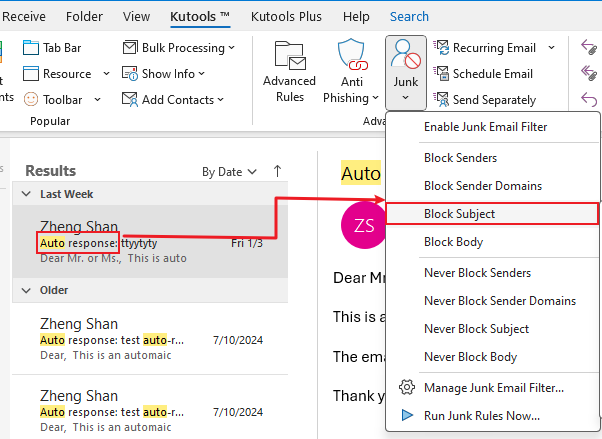
Passo 1. Scarica e installa Kutools per Outlook, apri Outlook, individua l’email di risposta automatica ricevuta e fai clic su di essa. Poi fai clic su Kutools > Posta indesiderata > Blocca oggetto.
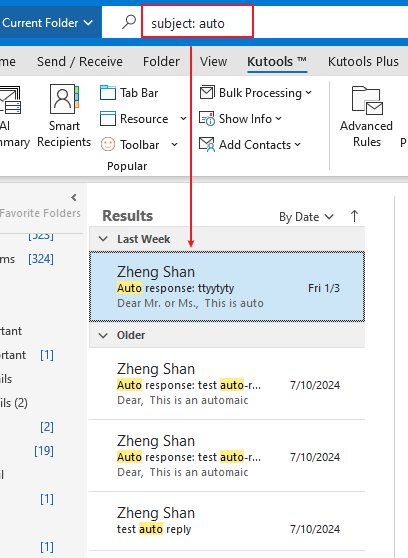
Nota: per trovare rapidamente l’email di risposta automatica, digita "oggetto:auto" nella barra di ricercain alto in Outlook e premi Invio; verranno visualizzati tutti i messaggi il cui oggetto contiene «auto».
Passo 2. Nella finestra di dialogo Blocca oggetto, rimuovi le stringhe aggiuntive e fai clic su OKOK per confermare.
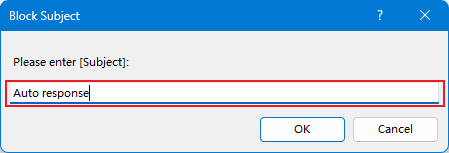
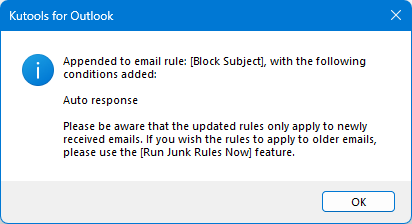
Ora il messaggio selezionato è stato eliminato e tutte le future email contenenti «Risposta automatica» nell’oggetto verranno eliminate automaticamente.
Articolo correlato:
Migliori strumenti per la produttività in Office
Scopri il nuovissimo Kutools per Outlook con 100+ funzionalità incredibili!Clicca per scaricare ora!
📧Automazione delle email: Risposta automatica (disponibile per POP e IMAP) / Invio email programmato / CC/BCC automatico in base a regole durante l’invio delle email / Inoltro automatico (regola avanzata) / Aggiunta automatica del saluto / Divisione automatica delle email con destinatari multipli in messaggi individuali...
📨Gestione delle email: Richiama Email / Blocca le email truffaldine in base all’oggetto e ad altri criteri / Elimina email duplicate / Ricerca avanzata / Organizza cartelle...
📁Allegati Pro: Salvataggio batch / Distacco batch / Compressione batch / Salvataggio automatico / Distacco automatico / Compressione automatica…
🌟Magia dell’interfaccia: 😊 Più emoji graziose e accattivanti / Ti avvisa all’arrivo di email importanti / Riduci a icona Outlook invece di chiuderlo...
👍Meraviglie con un clic: Rispondi a Tutti con Allegati / Email anti-phishing / 🕘 Mostra il fuso orario – Ora corrente del mittente...
👩🏼🤝👩🏻Contatti e calendario: Aggiungi contatti in blocco dalle email selezionate / Dividi un gruppo di contatti in gruppi individuali / Rimuovi i promemoria dei compleanni...
Usa Kutools nella tua lingua preferita: supporta inglese, spagnolo, tedesco, francese, cinese e oltre 40 altre lingue!


🚀 Download con un clic — Ottieni tutti i componenti aggiuntivi per Office
Fortemente consigliato: Kutools for Office (5-in-1)
Un clic per scaricare cinque programmi di installazionetutti insieme —Kutools per Excel, Outlook, Word, PowerPointe Office Tab Pro.Clicca per scaricare ora!
- ✅Comodità con un solo clic: scarica tutti e cinque i pacchetti di installazione in un’unica azione.
- 🚀Pronto per qualsiasi attività in Office: installa i componenti aggiuntivi che ti servono, esattamente quando ti servono.
- 🧰Inclusi: Kutools per Excel / Kutools per Outlook / Kutools per Word / Office Tab Pro / Kutools for PowerPoint