Come aggiungere in blocco i contatti dalle email o dalle cartelle Elementi inviati in Outlook?
In molte situazioni potresti aver bisogno di aggiungere un contatto alla tua Rubrica di Outlook. Ad esempio, dopo aver inviato email a nuovi clienti, collaboratori o membri del team, potresti voler salvare i loro indirizzi email dalla cartella Elementi inviati per future comunicazioni. Tuttavia, aggiungere manualmente questi contatti può risultare noioso, soprattutto quando devi gestire un gran numero di email. Fortunatamente, esistono diversi modi per semplificare questa operazione:
Metodo manuale: aggiungi i contatti uno alla volta sfruttando le funzionalità integrate di Outlook.
Kutools per Outlook’s Aggiungi in Batch a un Gruppo di contatti: aggiungi mittenti e destinatari delle email selezionate a un Gruppo di contatti.👉Video
Aggiungi contatto uno alla volta utilizzando le funzionalità integrate di Outlook
Se preferisci evitare strumenti di terze parti, puoi aggiungere manualmente i contatti dalla cartella Elementi inviati. Tuttavia, questo metodo diventa noioso quando devi gestire un numero elevato di contatti.
1. Nella vista Posta, apri la cartella Elementi inviati nel riquadro Navigazione(o nel)riquadro cartelle), quindi fai clic per aprire l’e-mail inviata specificata nel riquadro di lettura.
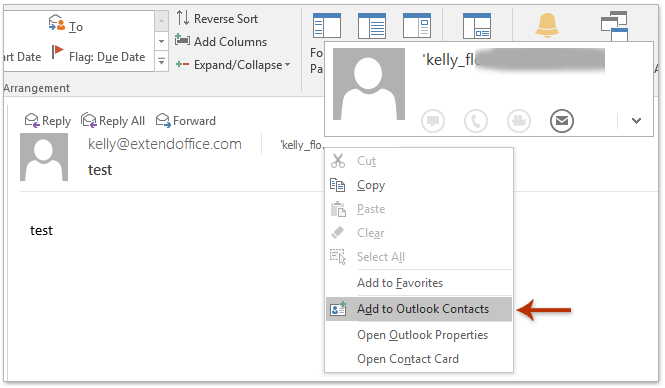
2. Fai clic con il pulsante destro del mouse sul destinatario nella parte superiore del riquadro di lettura e seleziona Aggiungi ai contatti di Outlook dal menu contestuale. Vedi screenshot:
3. Nella scheda contatto visualizzata, fai clic sul pulsante Salva, quindi chiudi la scheda contatto.
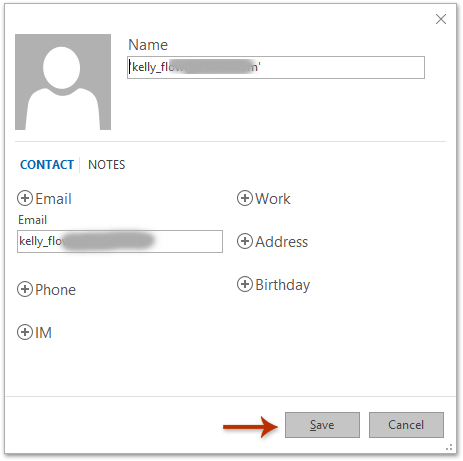
Il destinatario indicato nell’email inviata è stato aggiunto come contatto in Outlook.
4. Ripeti la procedura per ogni email presente nella cartella Elementi inviati.
Limitazioni
- Dispendioso in termini di tempo quando si gestisce un numero elevato di contatti.
- Nessuna elaborazione in blocco: ogni contatto va aggiunto manualmente.
Aggiungi mittenti e destinatari delle email selezionate ai contatti in un’unica operazione
Kutools per Outlook semplifica il processo grazie alla sua funzionalità Aggiungi da Email. Questa ti permette di aggiungere contatti in blocco da più email contemporaneamente.
Dì addio all’inefficienza di Outlook! Kutools per Outlook semplifica l’elaborazione batch delle email – e ora puoi provarlo gratis per 30 giorni!Scarica subito Kutools per Outlook!!
Passaggio 1. Scarica e installa Kutools per Outlook, quindi avvia Outlook. Passa alla cartella Elementi inviati e seleziona le email che contengono il mittente e i destinatari che desideri aggiungere ai tuoi contatti.
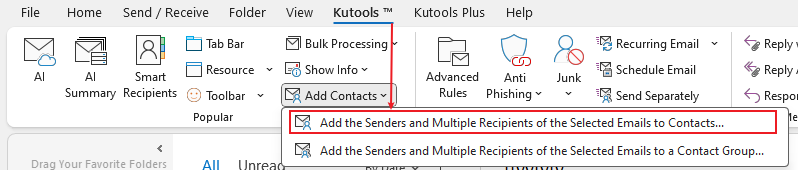
Passaggio 2. Fai clic su Kutools > Aggiungi contatto > Aggiungi da Email.
Passaggio 3. Nella finestra di dialogo Aggiungi contatti da Email visualizzata,
Seleziona una cartella Contatti: scegli la cartella in cui desideri salvare il contatto.
Conferma i contatti: Per impostazione predefinita, i contatti duplicati verranno aggiunti una sola volta. Controlla l’elenco per garantirne la precisione.
Fai clic su Salva: Concludi il processo facendo clic su Salva per aggiungere i contatti alla cartella selezionata.


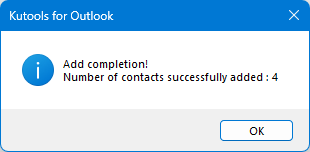
Passaggio 4. Viene visualizzata una finestra di dialogo che indica il numero di contatti aggiunti con successo.
Vantaggi
- Elaborazione in blocco: aggiungi più contatti contemporaneamente.
- Risparmia un sacco di tempo rispetto ai metodi manuali.
- Includi mittenti e destinatari delle email selezionate.
Aggiungi mittenti e destinatari delle email selezionate a un Gruppo di contatti
Per gli utenti che desiderano organizzare i contatti in gruppi, Kutools per Outlook offre la funzionalità Aggiungi al gruppo di contatti, ideale per creare mailing list o gruppi di lavoro.
Dì addio all’inefficienza di Outlook! Kutools per Outlook semplifica l’elaborazione batch delle email – e ora puoi provarlo gratis per 30 giorni!Scarica subito Kutools per Outlook!!
Passaggio 1. Scarica e installa Kutools per Outlook, apri Outlook, vai alla cartella Elementi inviati e seleziona i messaggi che contengono i contatti da aggiungere a un gruppo.
Passaggio 2. Fai clic su Kutools > Aggiungi contatto > Aggiungi al gruppo di contatti.
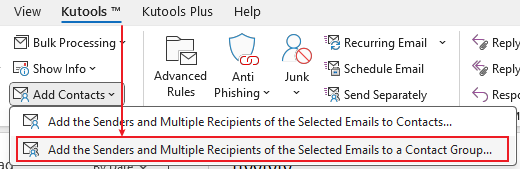
Passaggio 3. Nella finestra di dialogo Aggiungi membri al gruppo di contatti.
Conferma i contatti: verifica l’elenco dei contatti per garantirne la precisione.
Scegli un gruppo di contatti: puoi creare un nuovo gruppo di contatti, cercarne uno esistente oppure fare direttamente clic su un gruppo nell’elenco.
Fai clic su OK: Concludi il processo cliccando su OK per aggiungere i contatti al gruppo selezionato.


Passaggio 5. Fai clic su OK per chiudere la finestra di dialogo.
Vantaggi
- Elaborazione in blocco: aggiungi più contatti a un gruppo contemporaneamente.
- Ideale per creare mailing list o gruppi di lavoro.
- Risparmia molto tempo rispetto ai metodi manuali.
Demo: aggiungi in blocco Aggiungi contatto da email/cartelle Elementi inviati in Outlook
Confronto tra i metodi
| Funzionalità | Metodo manuale | Kutools per Outlook: Aggiungi ai contatti | Kutools per Outlook: Aggiungi a Gruppo di contatti |
| Facilità d’uso | Noioso | Molto facile | Molto facile |
| Elaborazione in blocco | No | Sì | Sì |
| Creazione di gruppi | No | No | Sì |
| Richiede un componente aggiuntivo | No | Sì | Sì |
| Ideale per | Contatti individuali | Contatti individuali in blocco | Contatti di gruppo in blocco |
Raccomandazione finale
- Se devi aggiungere solo pochi contatti, opta per il metodo manuale.
- Se desideri aggiungere in batch contatti individuali, utilizza la funzione di KTO «Aggiungi mittenti e destinatari delle email selezionate ai contatti».
- Se devi creare un gruppo di contatti, usa “Aggiungi al gruppo di contatti” di KTO.
Articoli correlati
Aggiungi contatto dall’elenco di distribuzione (Gruppo di contatti) in Outlook
Aggiungi i mittenti di più email all’elenco di distribuzione (Gruppo di contatti) in Outlook
Migliori strumenti per la produttività in Office
Scopri il nuovissimo Kutools per Outlook con 100+ funzionalità incredibili!Clicca per scaricare ora!
📧Automazione delle email: Risposta automatica (disponibile per POP e IMAP) / Invio email programmato / CC/BCC automatico in base a regole durante l’invio delle email / Inoltro automatico (regola avanzata) / Aggiunta automatica del saluto / Divisione automatica delle email con destinatari multipli in messaggi individuali...
📨Gestione delle email: Richiama Email / Blocca le email truffaldine in base all’oggetto e ad altri criteri / Elimina email duplicate / Ricerca avanzata / Organizza cartelle...
📁Allegati Pro: Salvataggio batch / Distacco batch / Compressione batch / Salvataggio automatico / Distacco automatico / Compressione automatica…
🌟Magia dell’interfaccia: 😊 Più emoji graziose e accattivanti / Ti avvisa all’arrivo di email importanti / Riduci a icona Outlook invece di chiuderlo...
👍Meraviglie con un clic: Rispondi a Tutti con Allegati / Email anti-phishing / 🕘 Mostra il fuso orario – Ora corrente del mittente...
👩🏼🤝👩🏻Contatti e calendario: Aggiungi contatti in blocco dalle email selezionate / Dividi un gruppo di contatti in gruppi individuali / Rimuovi i promemoria dei compleanni...
Usa Kutools nella tua lingua preferita: supporta inglese, spagnolo, tedesco, francese, cinese e oltre 40 altre lingue!


🚀 Download con un clic — Ottieni tutti i componenti aggiuntivi per Office
Fortemente consigliato: Kutools for Office (5-in-1)
Un clic per scaricare cinque programmi di installazionetutti insieme —Kutools per Excel, Outlook, Word, PowerPointe Office Tab Pro.Clicca per scaricare ora!
- ✅Comodità con un solo clic: scarica tutti e cinque i pacchetti di installazione in un’unica azione.
- 🚀Pronto per qualsiasi attività in Office: installa i componenti aggiuntivi che ti servono, esattamente quando ti servono.
- 🧰Inclusi: Kutools per Excel / Kutools per Outlook / Kutools per Word / Office Tab Pro / Kutools for PowerPoint