KutoolsforOffice — Un'unica soluzione, cinque potenti strumenti.Ottenere di più con meno sforzo.

Funzione VARP di Excel

AutoreSiluvia Data di modifica

La funzione VARP calcola la varianza basandosi sull’intera popolazione.
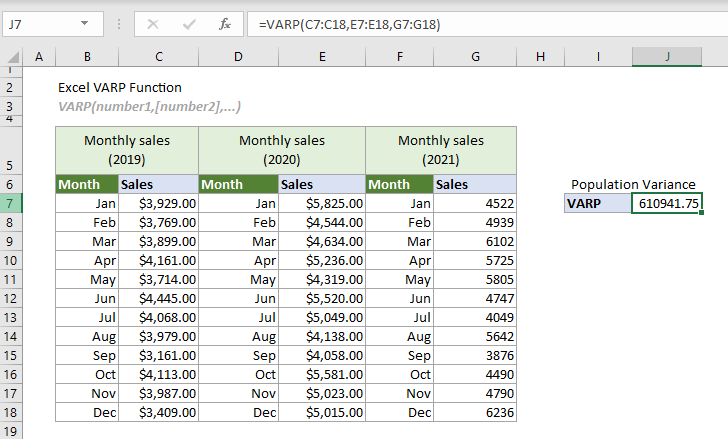
mostra l'utilizzo della funzione VARP di Excel

Funzione VARP vs. funzione VAR.P

A partire da Excel 2010, la funzione VARP è stata sostituita dalla funzione VAR.P. Anche se entrambe calcolano la varianza sulla base dell’intera popolazione, ti consigliamo di utilizzare la funzione VAR.P per i tuoi futuri progetti, poiché VARP potrebbe non essere più disponibile nelle versioni successive di Excel.

Funzioni di varianza di Excel

La tabella seguente presenta tutte le funzioni di varianza disponibili in Excel, complete di note d’uso per aiutarti a individuare quella più adatta alle tue esigenze.

 Nome Tipo di dati Testo e valori logici nei riferimenti
 VARCampioneIgnorati
 VAR.SCampioneIgnorati
 VARACampioneValutati
 VARPPopolazioneIgnora
 VAR.PPopolazioneIgnorati
 VARPAPopolazioneValutati

Sintassi

VARP()number1, [number2], ...)

Argomenti

  • Numero1 (obbligatorio): Il primo numero o riferimento utilizzato nel calcolo.
  • Numero2, ... (obbligatorio): il secondo e gli ulteriori numeri o riferimenti utilizzati nel calcolo.

Osservazioni
1. È possibile specificare fino a 255 argomenti contemporaneamente.
2. Gli argomenti possono essere:
-- Numeri;
-- Nome della cella, matrici o riferimenti di celle che contengono numeri.
3. La funzione VARPconsidera gli argomenti come l’intera popolazione.
Suggerimenti:Se i dati forniti rappresentano un campione della popolazione, si consiglia di utilizzare la funzione VAR.S.
4. I valori logici e le rappresentazioni testuali dei numeri digitati direttamente negli argomenti verranno inclusi nel calcolo:
--Valori logici:VERO (1) o FALSO (0);
--Rappresentazioni testualidei numeri: numeri racchiusi tra virgolette doppie, ad esempio «2».
5. Celle vuote, valori logici, testo o valori di errore verranno ignorati nelle matrici o nei riferimenti di celle.
Suggerimenti:Se desideri includere valori logici e rappresentazioni testuali dei numeri presenti nella matrice o nei riferimenti di celle come parte del calcolo, si consiglia di utilizzare la funzione VARPA.
6. Si verifica l’errore #VALORE!se uno qualsiasi degli argomenti digitati direttamente nella funzione è una stringa di testo che Excel non riesce a interpretare come numero.
7. Si verifica l’errore #DIV/0!se tutti gli argomenti forniti sono non numerici.
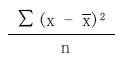
8. L’equazione della funzione VAR.P è la seguente:
mostra l'utilizzo della funzione VARP di Excel
Dove
-- x rappresenta ciascun valore nel campione.
--mostra l'utilizzo della funzione VARP di Excelè la media del campione.
-- n è il numero di celle nell’intervallo del campione.

Valore restituito

Restituisce un valore numerico.

Esempio

La tabella seguente riporta le vendite mensili distinte per il 2019, il 2020 e il 2021. Considerando che i dati di vendita di questi tre anni costituiscano l’intera popolazione, la funzione VARP può essere utilizzata per calcolarne la varianza.
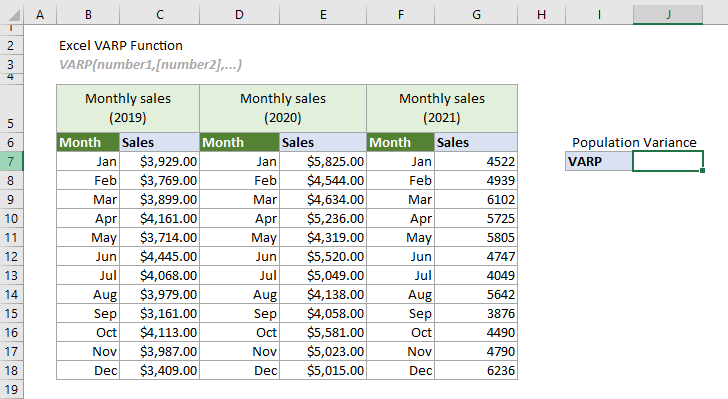
mostra l'utilizzo della funzione VARP di Excel

Seleziona una cella (ad esempio J7 in questo caso), inserisci la formula seguente e premi Invio per ottenere immediatamente il risultato.

=VARP(C7:C18,E7:E18,G7:G18)
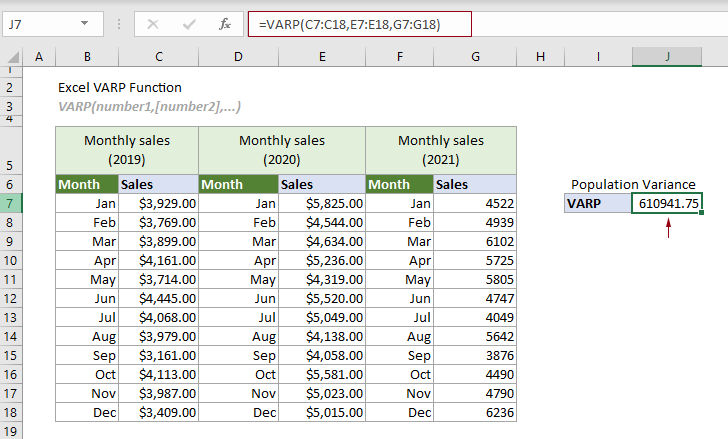
mostra l'utilizzo della funzione VARP di Excel

Nota:Negli esempi sopra riportati, gli argomenti della formula sono forniti come tre intervalli di celle. Tuttavia, puoi anche inserire direttamente i numeri nella funzione, sia come singoli valori che come matrici di numeri.

Funzioni correlate

Funzione VARA di Excel
La funzione VARA calcola la varianza basata su un campione fornito.

Funzione VAR di Excel
La funzione VAR calcola la varianza basata su un campione fornito.

Funzione VAR.S di Excel
La funzione VAR.S calcola la varianza basata su un campione fornito.

Funzione VAR.P di Excel
La funzione VAR.P calcola la varianza basandosi sull’intera popolazione.

Funzione VARPA di Excel
La funzione VARPA calcola la varianza dell’intera popolazione.


I Migliori Strumenti per la Produttività in Office

Kutools per Excel – Aiuta te a distinguerti dalla folla

🤖KUTOOLS AI Assistente: Rivoluziona Analisi dei dati in base a:Esecuzione Intelligente   |  Genera Codice|  Crea formule personalizzate  |  Analizza Dati e Genera Grafici|  Richiama Funzioni avanzate
Funzionalità Popolari:Trova, evidenzia o Contrassegna Duplicati  |  Elimina righe vuote  |  Combinare Colonne o celle senza perdere dati  |  Arrotondamento senza usare la formula...
Super CERCA.VERT:Criteri Multipli  |  Valori Multipli  |  Tra più fogli  |  Corrispondenza approssimativa...
Elenco a discesa avanzato. Elenco a discesa...:Elenco a discesa semplice  |  Elenco a discesa dipendente  |  Elenco a discesa con selezione multipla
Gestione Colonne:Aggiungi un numero specifico di colonne  |  Sposta colonne  |  Attiva/disattiva la visibilità delle colonne nascoste  |Confronta colonne per Seleziona celle uguali/diverse...
Funzionalità in Evidenza:Attenzione della griglia  |  Visualizzazione Design  |  Barra delle formule avanzata  |  Gestione Cartelle di Lavoro e Fogli|Biblioteca di risorse(Testo automatico)|  Selettore di Date  |  Unisci fogli di lavoro  |  Crittografa/Decrittografa celle  |  Invia email da elenco  |  Super Filtri  |  Filtro speciale(Filtra celle con testo in grassetto/corsivo/barrato...) ...
Principali set di strumenti 15:12 Strumentiper il testo(Aggiungi testo,Elimina Caratteri Specifici...)|  50+Tipidi grafico(Diagramma di Gantt...)|  40+ Formule pratiche(Calcola l'età in base alla data di nascita...)|  19 Strumentidi inserimento(Inserisci Codice QR,Inserisci immagine dal percorso...)|  12 Strumentidi conversione(Converti in parole,Conversione del tasso di cambio...)|  7 StrumentiUnisci e Dividi(Unione avanzata righe,Dividi celle Excel...)|... e molto altro
Usa Kutools nella tua lingua preferita – supporta inglese, spagnolo, tedesco, francese, cinese e 40+ altre!

Kutools per Excel Vanta oltre 300 funzionalità,assicurandoti che ciò di cui hai bisogno sia sempre a portata di clic...


Office Tab – Abilita la lettura e la modifica a schede in Microsoft Office (incluso Excel)

  • Passa tra decine di documenti aperti in un secondo!
  • Riduci centinaia di clic del mouse ogni giorno e dì addio al “mouse hand”.
  • Aumenta la tua produttività del 50 % visualizzando e modificando più documenti contemporaneamente.
  • Porta l’efficienza delle schede in Office (incluso Excel), proprio come in Chrome, Edge e Firefox.