Rimuovere una visualizzazione personalizzata
Questa guida ti mostra come rimuovere una visualizzazione personalizzata da una cartella in Outlook.
Nota: Questa guida è stata redatta utilizzando un account Exchange in Microsoft Outlook 2019, versione desktop su Windows 10. Le procedure potrebbero variare leggermente o in modo significativo a seconda del tipo di account di posta elettronica (Exchange, IMAP o POP), della versione di Microsoft Outlook e dell’ambiente Windows.
Rimuovere una visualizzazione personalizzata
È possibile rimuovere rapidamente una visualizzazione personalizzata come segue:
1. Fai clic per aprire la cartella la cui visualizzazione personalizzata desideri rimuovere, quindi seleziona Visualizza > Modifica visualizzazione > Gestisci visualizzazioni.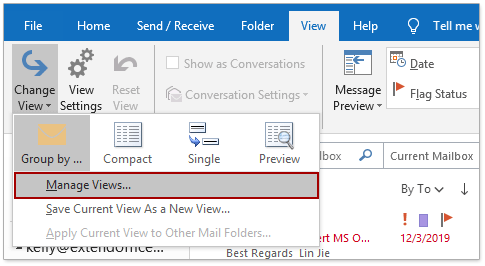
2. Nella finestra di dialogo Gestisci tutte le visualizzazioni, seleziona la visualizzazione che desideri eliminare e fai clic sul pulsante Elimina.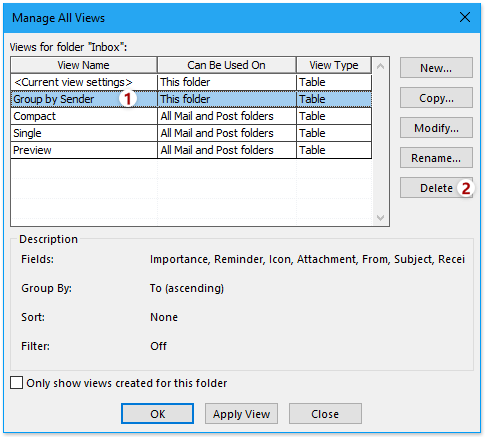
3. Nella finestra di conferma visualizzata, fai clic sul pulsante Sì.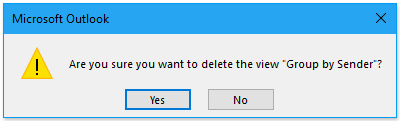
La visualizzazione personalizzata specificata è stata rimossa dalla cartella selezionata.
Nota: Le visualizzazioni predefinite—tra cui la visualizzazione compatta, quella singola e quella in anteprima—non possono essere rimosse.
Altri articoli…
Migliori strumenti per la produttività in Office
Scopri la nuova versione di Kutools per Outlook con 100+ funzionalità incredibili!Clicca per scaricare subito!
📧Automazione delle email: Risposta automatica (disponibile per POP e IMAP) / Invio email programmato / CC/BCC automatico in base a regole durante l’invio / Inoltro automatico (regola avanzata) / Aggiunta automatica del saluto / Divisione automatica delle email con destinatari multipli in messaggi individuali...
📨Gestione delle email: Richiama Email / Blocca le email truffaldine in base all’oggetto e ad altri criteri / Elimina email duplicate / Ricerca avanzata / Organizza cartelle...
📁Allegati Pro: Salvataggio in blocco / Distacco in blocco / Compressione in blocco / Salvataggio automatico / Distacco automatico / Compressione automatica…
🌟Magia dell’interfaccia: 😊Emoji più graziose e accattivanti / Ti avvisa all’arrivo di email importanti / Riduci Outlook invece di chiuderlo...
👍Meraviglie con un clic: Rispondi a Tutti con Allegati / Email anti-phishing / 🕘Mostra il fuso orario – Ora corrente del mittente...
👩🏼🤝👩🏻Contatti e calendario: Crea in blocco contatti aggiungendoli dalle email selezionate / Dividi un gruppo di contatti in gruppi individuali / Rimuovi i promemoria dei compleanni…
Usa Kutools nella tua lingua preferita: supporta inglese, spagnolo, tedesco, francese, cinese e oltre 40 altre lingue!


🚀 Download con un clic — Ottieni tutti i componenti aggiuntivi per Office
Fortemente consigliato: Kutools for Office (5-in-1)
Un solo clic per scaricare cinque programmi di installazionecontemporaneamente —Kutools per Excel, Outlook, Word, PowerPointe Office Tab Pro.Clicca per scaricare subito!
- ✅Comodità con un solo clic: scarica tutti e cinque i pacchetti di installazione in un’unica azione.
- 🚀Pronto per qualsiasi attività in Office: installa i componenti aggiuntivi che ti servono, esattamente quando ne hai bisogno.
- 🧰Inclusi: Kutools per Excel / Kutools per Outlook / Kutools per Word / Office Tab Pro / Kutools for PowerPoint