Come ricevere una notifica quando un'email viene risposta in Outlook
Quando invii un'email importante, potresti aver bisogno di sapere se il destinatario ha risposto. Controllare ripetutamente la Posta in arrivo richiede tempo e potresti comunque perderti risposte cruciali. Grazie alla funzione Avvisami quando ricevo una risposta di Kutools per Outlook, puoi monitorare le tue email inviate e ricevere un promemoria non appena arriva una risposta.
Questa funzione è perfetta per email di sollecito, messaggi di assistenza clienti, richieste di approvazione, comunicazioni relative ai progetti e qualsiasi altra email per cui una risposta sia importante. Puoi anche impostare un orario di scadenza, in modo che il promemoria non rimanga attivo all’infinito.
- Vantaggi di «Notificami quando ricevo una risposta»
- Come utilizzare «Notificami quando ricevo una risposta»
- Quando utilizzare questa funzionalità

Vantaggi di «Notificami quando ricevo una risposta»
In Outlook non esiste un modo diretto per verificare se a un'email specifica inviata è stata data risposta. La maggior parte degli utenti fa affidamento su bandierine, categorie o controlli manuali, ma questi metodi non rilevano effettivamente le risposte, rendendo facile perdere di vista i solleciti—soprattutto quando si gestiscono più conversazioni contemporaneamente.
Vantaggi
- 🎯Concentrati sulle risposte importanti: Monitora solo i messaggi contrassegnati come importanti, così le risposte alle altre email non interromperanno la tua concentrazione.
- 🚫Nessun disturbo da risposte automatiche – Le risposte automatiche, come i messaggi di assenza dall’ufficio, sono escluse.
- 🔔Promemoria sempre visibili: Le notifiche appaiono in primo piano sullo schermo, garantendoti di non perderti mai gli aggiornamenti importanti, anche mentre lavori in altre finestre—finché non le chiudi.
- ⏱Imposta un orario di fine – Outlook non offre un tracciamento integrato delle risposte con controllo della scadenza.
- 📁Monitoraggio centralizzato (RepliedWatch) – Tutte le email monitorate sono raccolte in un’unica cartella, invece di essere disperse tra gli Elementi inviati.
- 🖱Configurazione con un clic per più account email – Monitora diverse caselle di posta contemporaneamente, una funzionalità non supportata dagli strumenti nativi di Outlook.
- ❌Facile da annullare – Interrompi il monitoraggio in qualsiasi momento senza dover modificare flag o regole.
Come utilizzare «Notificami quando ricevo una risposta»
Questa funzione si applica alle email inviate: selezionane una o più e attiva il monitoraggio delle risposte in pochi semplici passaggi.
Attiva «Notificami quando ricevo una risposta»
- Vai alla cartella Elementi inviati in Outlook.
- Seleziona una o più email da monitorare.
- Fai clic su Kutools>Monitora Risposta>Notificami quando ricevo una risposta.
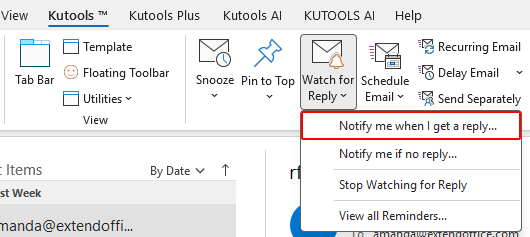
- Nella finestra di dialogo, seleziona Avvisami quando viene ricevuta una risposta (escluse le risposte automatiche).
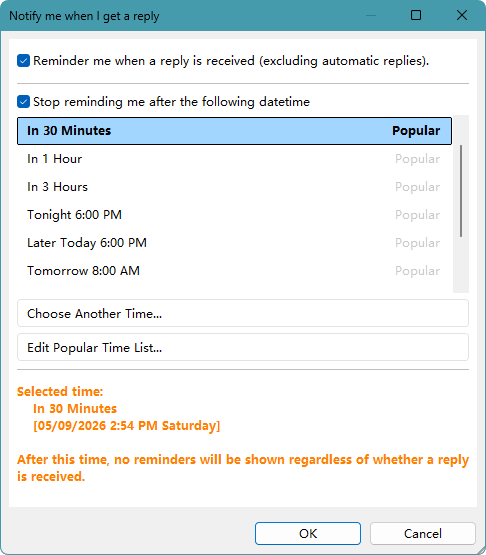
- Opzionale: seleziona Interrompi il promemoria dopo la seguente data e ora, quindi scegli un orario.
- Fai clic su OK per applicare le impostazioni.
❗ Importante:
Dopo aver attivato la funzione, apparirà un messaggio di conferma che indica come le email selezionate siano state copiate nella cartella RepliedWatch e siano ora monitorate.
I promemoria vengono visualizzati solo in Outlook sui computer in cui è installato Kutools per Outlook con lo stesso account e non appariranno sui dispositivi mobili.
Visualizza le email monitorate nella cartella RepliedWatch
- Nel riquadro delle cartelle di Outlook, apri la cartella RepliedWatch.
- Fai clic su qualsiasi email monitorata.
- Controlla l’area del messaggio per visualizzare lo stato del promemoria e l’orario di fine.
Questa cartella ti permette di trovare rapidamente tutte le email attualmente monitorate.

Visualizza e gestisci tutti i promemoria
Kutools offre sia promemoria automatici a comparsa che un’unica posizione centralizzata per gestirli tutti.
Promemoria automatico a comparsa quando arriva una risposta
Quando un’email monitorata riceve una risposta entro il periodo impostato, la finestra del promemoria appare automaticamente in primo piano sullo schermo e rimane visibile finché non la chiudi, garantendoti di non perdere mai risposte importanti — nemmeno mentre lavori con altre applicazioni.
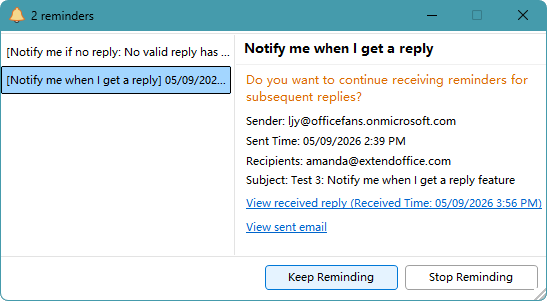
Nella finestra del promemoria puoi passare rapidamente dalla risposta all'email originale, per tenere traccia in modo chiaro di ogni conversazione.
Cosa puoi fare dal promemoria:
- Fai clic su Visualizza risposta ricevuta per aprire direttamente la risposta.
- Fai clic su Visualizza email inviata per aprire il messaggio originale inviato.
- Fai clic su Continua a Ricordare per proseguire il monitoraggio.
- Fai clic su Interrompi Promemoria per annullare il promemoria.
Apri manualmente la finestra dei promemoria
Se desideri rivedere o gestire i promemoria in un secondo momento, puoi aprire la finestra dei promemoria in qualsiasi momento.
- Fai clic su Kutools>Monitora Risposta>Visualizza tutti i Promemoria.
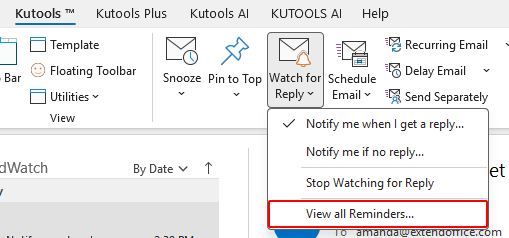
- Si aprirà la finestra Promemoria, che mostra tutti i promemoria attivi.
Questa combinazione di avvisi automatici a comparsa e un elenco centralizzato di promemoria ti permette di gestire con chiarezza e senza confusione le risposte più importanti.
Annulla il monitoraggio delle risposte per le email
Puoi interrompere in qualsiasi momento il monitoraggio delle risposte per una o più email.
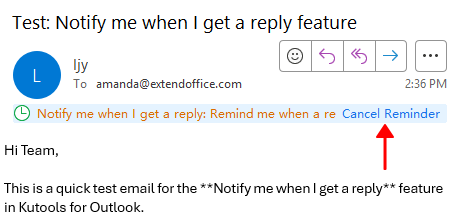
Per annullare il monitoraggio di una singola email:
- Seleziona l’email che desideri smettere di monitorare nella cartella RepliedWatch.
- Fai clic su Annulla Promemorianel riquadro di lettura.
Per annullare il monitoraggio di più email:
- Seleziona più email nella cartella RepliedWatch.
- Fai clic su Kutools>Monitora Risposta>Interrompi Monitoraggio Risposta.
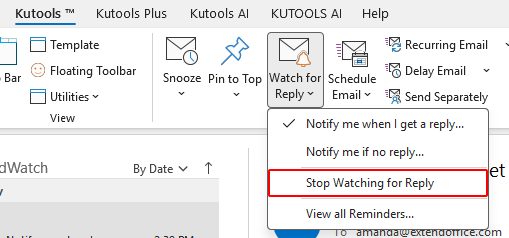
Dopo l'annullamento, Kutools smetterà di tracciare le risposte alle email selezionate e queste verranno rimosse dalla cartella RepliedWatch.
Quando utilizzare questa funzionalità
La funzione Avvisami quando ricevo una risposta è utile quando una risposta influisce direttamente sul tuo prossimo passo. Invece di controllare manualmente la posta, puoi contare sui promemoria automatici e concentrarti sul tuo lavoro.
- 📬Email di follow-up: Controlla se qualcuno ha risposto per sapere quando inviare un nuovo sollecito.
- ✅Richieste di approvazione: Tieni traccia delle risposte di manager o clienti prima di procedere con il passo successivo.
- 🤝Comunicazione con i clienti: Rispondi rapidamente quando un cliente replica per evitare ritardi.
- 📊Coordinamento progetti: Rimani sempre aggiornato su discussioni, attività e scadenze importanti.
- 💼Vendite e assistenza: Assicurati di non perdere neanche una risposta da prospect o utenti.
- ⏰Email con scadenza: Utilizza l’opzione Interrompi il promemoria dopo la seguente data e ora per limitare la durata del monitoraggio. Dopo l’orario impostato, il tracciamento si interromperà automaticamente, evitando promemoria inutili quando l’email non è più rilevante.
Conclusione
La funzione Avvisami quando ricevo una risposta in Kutools per Outlook ti aiuta a tenere traccia delle risposte senza dover controllare ripetutamente la Posta in arrivo. Mantiene le email monitorate organizzate nella cartella RepliedWatch e ti permette di gestire facilmente i promemoria.
È un modo semplice per ottimizzare l’efficienza nei solleciti e assicurarti di non perdere mai una risposta importante.
Ti consigliamo di provare Kutools per Outlook con la sua prova gratuita di 30 giorni. Una volta iniziato a usarlo, scoprirai subito quanto possa diventare più semplice ed efficiente la gestione delle email.
Scarica Kutools per Outlook
Migliori Strumenti per la Produttività in Office
Scopri il nuovissimo Kutools per Outlook con 100+ funzionalità incredibili!Fai clic per scaricare ora!
📧Automazione email: Risposta automatica (disponibile per POP e IMAP) / Pianifica l’invio delle email / CC/BCC automatico in base alle regole durante l’invio dell’email / Inoltro automatico (regola avanzata) / Aggiungi automaticamente il saluto / Dividi automaticamente le email con destinatari multipli in messaggi individuali...
📨Gestione email: Richiama email / Blocca le email truffaldine in base all’oggetto e ad altri criteri / Elimina email duplicate / Ricerca avanzata / Organizza cartelle…
📁Allegati Pro: Salvataggio batch / Distacco batch / Compressione batch / Salvataggio automatico / Distacco automatico / Compressione automatica…
🌟Magia dell'interfaccia: 😊 Più emoji carine e accattivanti / Ti avvisa quando arrivano email importanti / Riduci Outlook invece di chiuderlo...
👍Meraviglie con un clic: Rispondi a Tutti con Allegati / Email anti-phishing / 🕘 Mostra il fuso orario – Ora corrente del mittente...
👩🏼🤝👩🏻Contatti e calendario: Aggiungi contatti in blocco dalle email selezionate / Dividi un gruppo di contatti in gruppi individuali / Rimuovi i promemoria dei compleanni...
Usa Kutools nella tua lingua preferita: supporta inglese, spagnolo, tedesco, francese, cinese e oltre 40 altre lingue!


🚀 Download con un Clic — Ottieni Tutti i Componenti Aggiuntivi per Office
Fortemente Consigliato: Kutools for Office (5-in-1)
Con un clic puoi scaricare cinque programmi di installazionecontemporaneamente —Kutools per Excel, Outlook, Word, PowerPointe Office Tab Pro.Fai clic per scaricare ora!
- ✅Comodità con un solo clic: scarica tutti e cinque i pacchetti di installazione in un colpo solo.
- 🚀Pronto per qualsiasi attività in Office: installa i componenti aggiuntivi che ti servono, proprio quando ne hai bisogno.
- 🧰Inclusi: Kutools per Excel / Kutools per Outlook / Kutools per Word / Office Tab Pro / Kutools for PowerPoint
Indice
- Vantaggi di «Notificami quando ricevo una risposta»
- Come utilizzare «Notificami quando ricevo una risposta»
- Attiva «Notificami quando ricevo una risposta»
- Visualizza le email monitorate nella cartella RepliedWatch
- Visualizza e gestisci tutti i promemoria
- Annulla il monitoraggio delle risposte per le email
- Quando utilizzare questa funzionalità
- Migliori Strumenti per la Produttività in Office