Avvisami se non c’è risposta in Outlook
Non dimenticare mai più di fare follow-up sulle email importanti
Aspettare la risposta a un'email importante può essere frustrante — soprattutto quando riguarda scadenze urgenti, comunicazioni con i clienti, approvazioni, aggiornamenti sui progetti o opportunità commerciali. Controllare manualmente se qualcuno ha risposto fa perdere tempo e rende facile trascurare follow-up essenziali.
La funzione Avvisami se non c’è risposta in Kutools per Outlook risolve questo problema monitorando automaticamente le email inviate e avvisandoti se non ricevi alcuna risposta entro il tempo specificato.
Invece di affidarti alla memoria o ai post-it, Kutools tiene traccia per te delle conversazioni importanti e ti ricorda esattamente quando è il momento di intervenire con un follow-up.
📌 In Questo Articolo

Quando è utile questa funzionalità?
La funzione Avvisami se non c’è rispostaè estremamente utile in molte situazioni quotidiane legate alle email, tra cui:
- Seguire clienti o consumatori
- Attendere l’approvazione da parte di manager o team
- Monitorare preventivi, fatture o contratti
- Monitorare candidature o email relative a colloqui di lavoro
- Gestire le scadenze nella comunicazione di progetto
- Seguire richieste di supporto rimaste senza risposta
- Tenere traccia delle conversazioni aziendali importanti
Questa funzione è particolarmente preziosa per chi invia ogni giorno numerose email importanti e non può permettersi di perdere risposte essenziali.
Vantaggi della Funzione «Avvisami Se Non C'è Risposta»
⏰ Promemoria Automatici per i Follow-Up
Kutools ti ricorda automaticamente se non hai ricevuto una risposta entro la scadenza da te impostata.
📥 Non È Necessario Controllare Manualmente le Email
Evita di controllare ripetutamente la tua casella di posta in attesa di una risposta: Kutools si occupa automaticamente del monitoraggio per te.
⚙ Impostazioni Flessibili di Orario promemoria
Scegli l’orario del promemoria tra le opzioni Comunemente usate, quelle Utilizzate di recente oppure seleziona manualmente un’altra data e ora.
📋 Gestione Semplice dei Promemoria
Visualizza le email senza risposta e quelle già risposte, annulla i promemoria in qualsiasi momento e accedi direttamente alle email originali.
Come usare “Avvisami se non c’è risposta”
Installa Kutools per Outlook, quindi segui i passaggi indicati di seguito:
Passo 1: Seleziona un’Email nella Cartella Elementi inviati
Apri la cartella **Elementi inviati** in Outlook e seleziona il messaggio che desideri monitorare.
Passo 2: Attiva il Promemoria
Vai a:
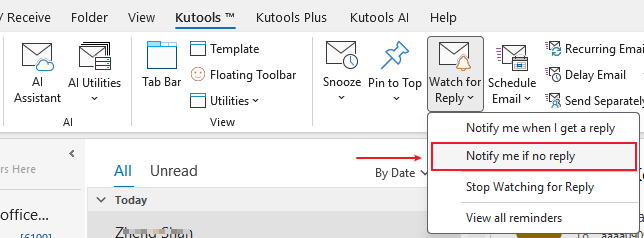
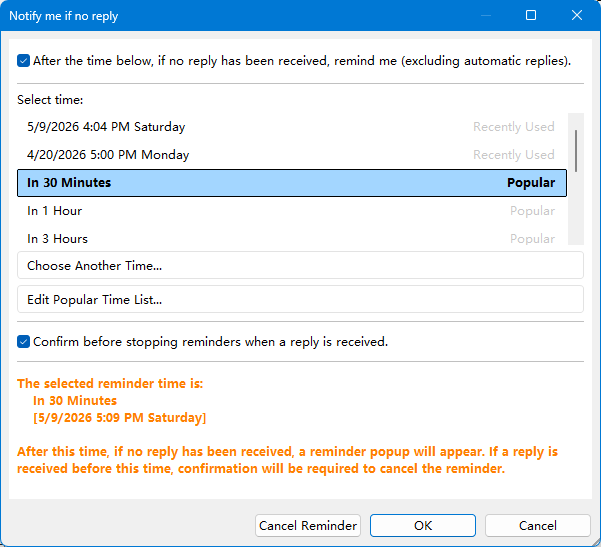
Passo 3: Scegli una Scadenza per il Promemoria
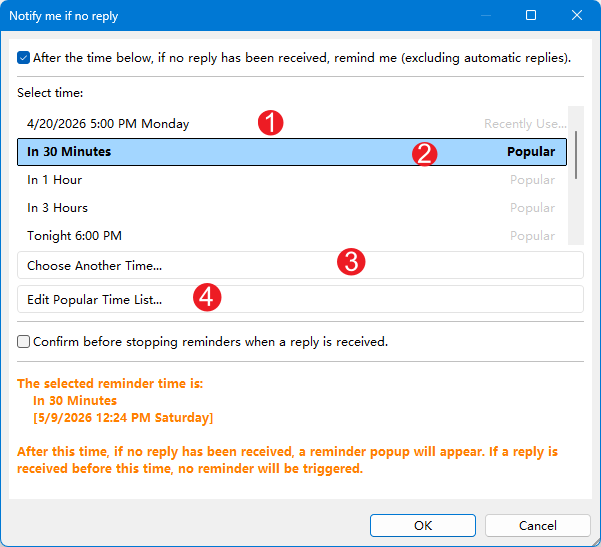
Kutools offre:
- Utilizzati di recente Orario promemoria
- Utilizzati frequentemente Orario promemoria
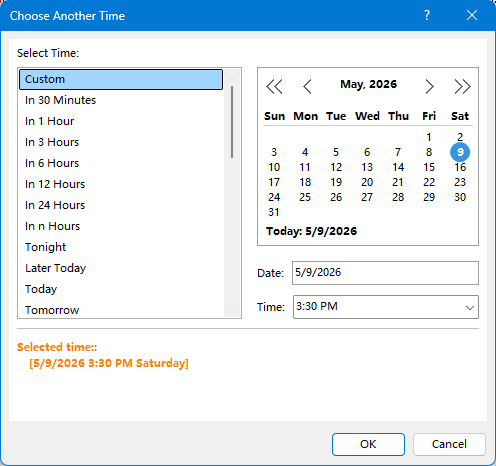
- Scegli un Altro Orario per i promemoria personalizzati
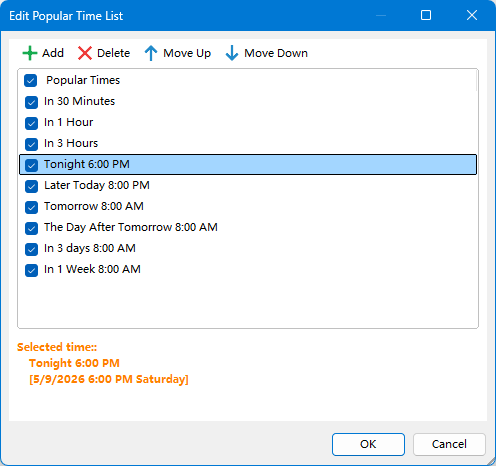
- Preimpostazioni modificabili Orario promemoria
Passo 4: Kutools Inizia a Monitorare l’Email
Dopo aver fatto clic su OK, Kutools monitora automaticamente la conversazione dell’e-mail selezionata.
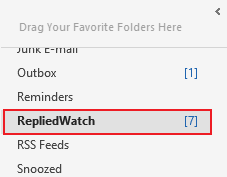
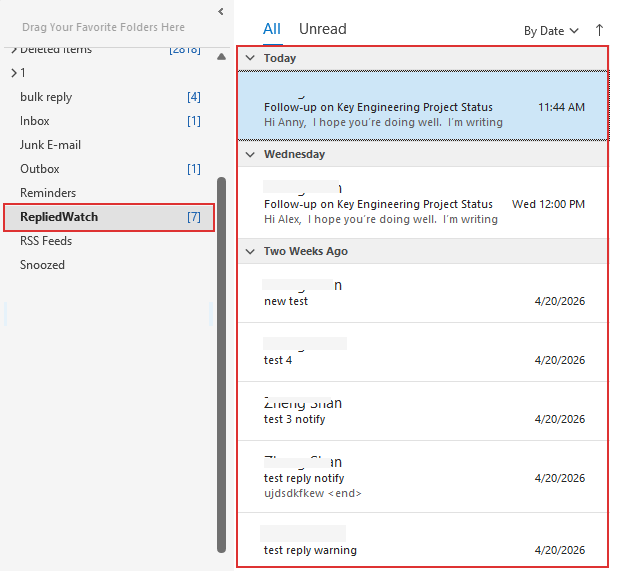
Nel frattempo, Kutools crea automaticamente una cartella denominata RepliedWatch per archiviare copie delle email monitorate.
Cosa succede se non arriva alcuna risposta?
Se non viene ricevuta alcuna risposta entro la scadenza selezionata, Kutools visualizza un promemoria a comparsa nell’angolo in basso a destra dello schermo.
Questa notifica ti ricorda che l’email non ha ancora ricevuto risposta, aiutandoti a non perderti mai i follow-up più importanti.
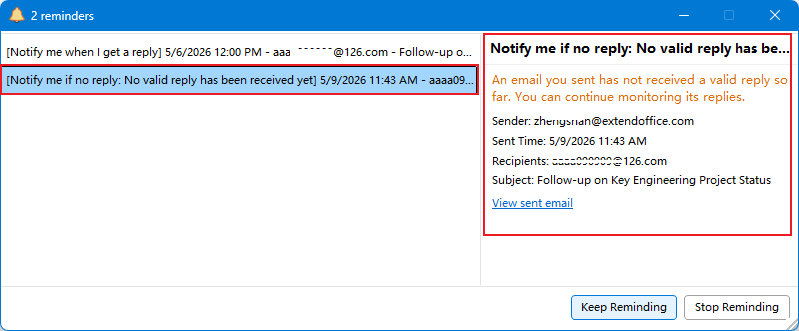
All’interno della notifica del promemoria puoi:
📨 Visualizzare Immediatamente l’Email Originale
Nella finestra della notifica del promemoria, fai clic su:
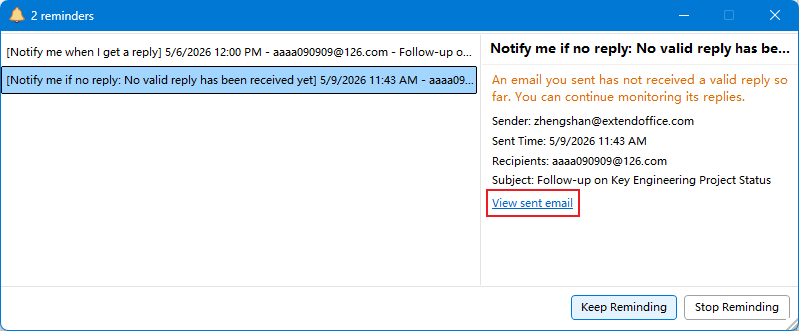
Questo aprirà immediatamente l’email originale, consentendoti di:
- Rivedi la conversazione
- Invia un'email di follow-up
- Controlla destinatari e dettagli
- Continua subito la comunicazione
🔄 Continuare a Monitorare la Risposta
Se desideri continuare a monitorare l’email per eventuali risposte, fai clic su:
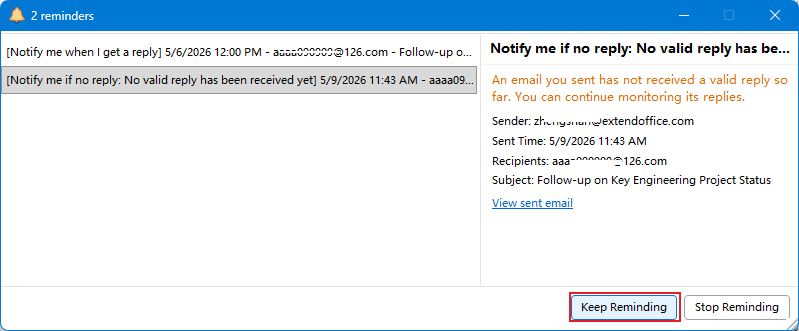
Quindi, seleziona nuovamente una nuova scadenza per il promemoria.
⛔ Interrompere il Monitoraggio dell’Email
Se non hai più bisogno di monitorare l’email, fai clic su:
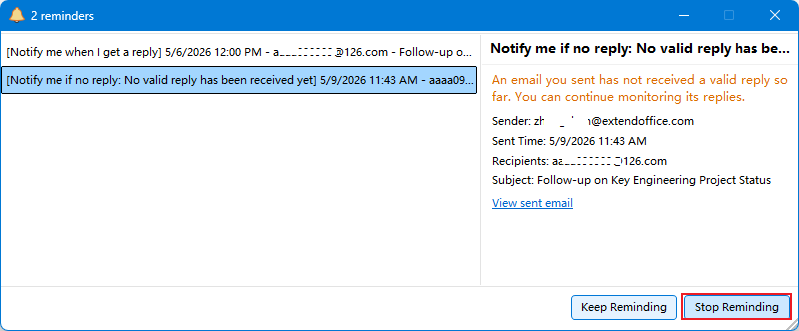
Dopo l’interruzione:
- L’email viene rimossa dall’elenco dei promemoria e dalla cartella RepliedWatch
- Il promemoria viene interrotto definitivamente per quella email
- L’email originale in Outlook NON viene eliminata
- Viene rimosso solo il record del promemoria
Conferma Prima di Interrompere i Promemoria Quando Arriva una Risposta
Kutools offre anche un’impostazione opzionale:
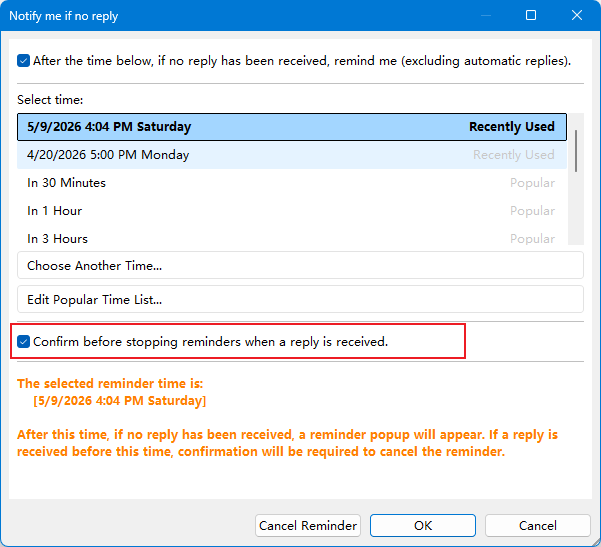
✅ Quando Questa Opzione È Attivata
Se arriva una risposta prima della scadenza impostata, Kutools visualizzerà un messaggio di conferma per chiederti se vuoi interrompere la notifica del promemoria.
Ciò ti offre un controllo ancora maggiore sulla gestione dei promemoria.
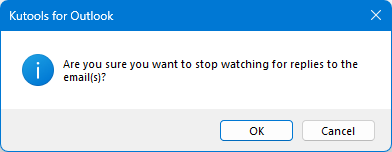
⚙ Quando Questa Opzione È Disattivata
Se arriva una risposta prima della scadenza, Kutools annulla automaticamente il promemoria senza mostrare alcuna finestra di conferma.
Interrompi il Monitoraggio delle Risposte
Puoi interrompere manualmente il monitoraggio delle risposte in qualsiasi momento.
Come interrompere il monitoraggio:
- Apri la cartella Elementi inviati o RepliedWatch
- Seleziona le email monitorate
- Fai clic su:Kutools > Interrompi il Monitoraggio delle Risposte
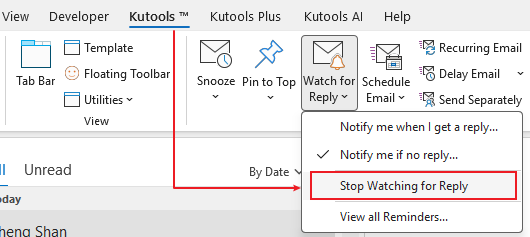
- Fai clic su OK
Dopo l’interruzione:
- Il promemoria viene rimosso definitivamente
- L’email scompare dall’elenco dei promemoria e dalla cartella RepliedWatch
- L’email originale in Outlook rimane archiviata in modo sicuro
Visualizza Tutti i Promemoria
Per visualizzare tutte le email monitorate, fai clic su:
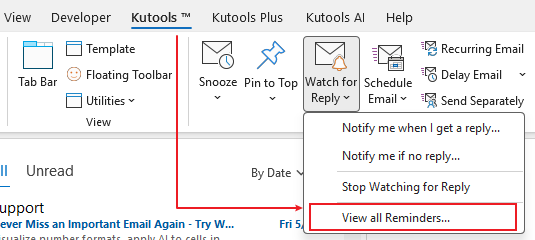
In questa finestra puoi visualizzare tutte le email monitorate, incluse:
- Notifiche di promemoria per risposta
- Notifiche di promemoria per mancata risposta
Puoi anche gestire facilmente i promemoria:
- Annulla i promemoria per mancata risposta
- Annulla le notifiche di risposta
- Continua a ricordare per le email selezionate
Dopo aver annullato un promemoria, l’email scompare dall’elenco dei promemoria e dalla cartella RepliedWatch. L’email originale in Outlook rimane archiviata in modo sicuro: viene eliminato soltanto il record del promemoria.
L'email originale non verrà mai rimossa da Outlook.
Cartella RepliedWatch
📂 Creata Automaticamente
Kutools crea automaticamente una cartella dedicata denominata RepliedWatch non appena attivi il monitoraggio delle risposte.
📧 Copia Automatica delle Email
Tutte le email monitorate vengono copiate automaticamente in questa cartella per un accesso e un tracciamento più immediati.
🗂 Organizzazione Migliore
Rivedi, organizza e gestisci in modo rapido tutte le email in attesa di risposta o di un promemoria per il follow-up.
Non Perdere Mai di Vista Nessuna Risposta Importante
Con Kutools per Outlook, puoi monitorare facilmente le email inviate più importanti, ricevere promemoria automatici in caso di mancata risposta, visualizzare tutti i messaggi tracciati in un unico posto e fare follow-up al momento giusto, senza perdere nemmeno una conversazione fondamentale.
Scarica Kutools per Outlook oggi e approfitta della prova gratuita di 30 giorni per sperimentare una gestione email più intelligente, veloce e organizzata.
Scarica Kutools per OutlookProva Gratuita di 30 Giorni · Facile da Installare · Aumenta la Produttività in Outlook
Migliori Strumenti per la Produttività in Office
Scopri la nuovissima Kutools per Outlook con 100+ funzionalità incredibili!Clicca per scaricare subito!
📧Automazione email: Risposta automatica (disponibile per POP e IMAP) / Invio email programmato / CC/BCC automatico in base a regole durante l’invio delle email / Inoltro automatico (regola avanzata) / Aggiunta automatica del saluto / Divisione automatica delle email con destinatari multipli in messaggi singoli...
📨Gestione email: Richiama Email / Blocca email truffaldine in base all’oggetto e ad altri criteri / Elimina email duplicate / Ricerca avanzata / Organizza cartelle...
📁Allegati Pro: Salvataggio batch / Distacco batch / Compressione batch / Salvataggio automatico / Distacco automatico / Compressione automatica…
🌟Magia dell’interfaccia: 😊Emoji ancora più graziose e accattivanti / Ti avvisa all’arrivo di email importanti / Riduce Outlook invece di chiuderlo...
👍Meraviglie con un clic: Rispondi a Tutti con Allegati / Email anti-phishing / 🕘Mostra il fuso orario dell’ora corrente del mittente...
👩🏼🤝👩🏻Contatti e calendario: Aggiungi contatti in blocco dalle email selezionate / Dividi un gruppo di contatti in gruppi individuali / Rimuovi i promemoria dei compleanni...
Usa Kutools nella tua lingua preferita: supporta inglese, spagnolo, tedesco, francese, cinese e oltre 40 altre lingue!


🚀 Download con un Clic — Ottieni Tutti i Componenti Aggiuntivi per Office
Fortemente Consigliato: Kutools for Office (5-in-1)
Un clic per scaricare cinque programmi di installazionecontemporaneamente —Kutools per Excel, Outlook, Word, PowerPointe Office Tab Pro.Fai clic per scaricare ora!
- ✅Comodità con un clic: scarica tutti e cinque i pacchetti di installazione in un solo passaggio.
- 🚀Pronto per qualsiasi attività con Office: installa i componenti aggiuntivi che ti servono, esattamente quando ti servono.
- 🧰Inclusi: Kutools per Excel / Kutools per Outlook / Kutools per Word / Office Tab Pro / Kutools for PowerPoint
Indice
- Quando è utile questa funzionalità?
- Vantaggi della Funzione «Avvisami Se Non C'è Risposta»
- Come Usare «Avvisami Se Non C'è Risposta»
- Interrompi il Monitoraggio delle Risposte
- Visualizza Tutti i Promemoria
- Cartella RepliedWatch
- Articoli Correlati
- Migliori Strumenti per la Produttività in Office