Come bloccare in Outlook le email con allegati ZIP?
Nel lavoro quotidiano con Outlook, potrebbe capitare di ricevere centinaia di email spam con allegati .zip. Questa guida illustra una soluzione per bloccare automaticamente in Outlook tutte le email con allegati .zip.
Bloccare le email con allegati zip (file) in Outlook
- Migliora la tua produttività email con la tecnologia AI, rispondendo rapidamente alle email, creandone di nuove, traducendo messaggi e molto altro in modo ancora più efficiente.
- Automatizza l’invio delle email con CC/BCC automatico, Inoltro automatico e regole; invia una Risposta automatica (fuori sede) senza dover utilizzare un server Exchange...
- Ricevi promemoria come Prompt quando si risponde a una email con me in Ccn quando rispondi a tutti pur essendo in Ccn, e Promemoria per allegati mancanti per non dimenticare gli allegati…
- Migliora l’efficienza delle email con Rispondi con allegati (tutti), Aggiunta automatica di saluto o data e ora nella firma o nell’oggetto, Rispondi a più email...
- Ottimizza l’invio delle email con Richiama Email, Strumenti allegati (Comprimi tutto, Salvataggio automatico di tutti gli allegati...), Rimuovi duplicati e Rapporto rapido...
 Bloccare le email con allegati zip (file) in Outlook

Questo metodo introdurrà una macro VBA e creerà automaticamente in Outlook una regola basata su tale script per bloccare tutti i messaggi email con allegati .zip. Procedi come segue:
1. In Outlook, premi contemporaneamente i tasti Alt+F11 per aprire la finestra di Microsoft Visual Basic, Applications.
2. Fare clic su Inserisci > Modulo, quindi incollare il seguente codice VBA nella nuova finestra del modulo.
VBA: Sposta le email con allegati .zip nella cartella Posta indesiderata
Dim I As Long
'Check each attachment
For I = 1 To Item.Attachments.Count
'If the attachment's file name ends with .zip
If Right(UCase(Item.Attachments.Item(I).FileName), 4) = ".ZIP" Then
'Move the message to Junk E-mail
Item.Move Application.Session.GetDefaultFolder(olFolderJunk)
'No need to check any of this message's remaining attachments
Exit For
End If
Next I
End Sub3. Salva il codice VBA e chiudi la finestra di Microsoft Visual Basic, Applications.
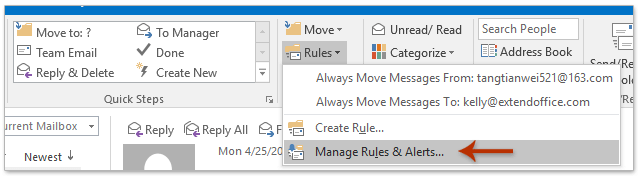
4. Ora torna all'interfaccia principale di Outlook. Seleziona un'email qualsiasi nell'account di posta specificato e fai clic su Home > Regole > Gestisci regole e avvisi. Vedi lo screenshot:
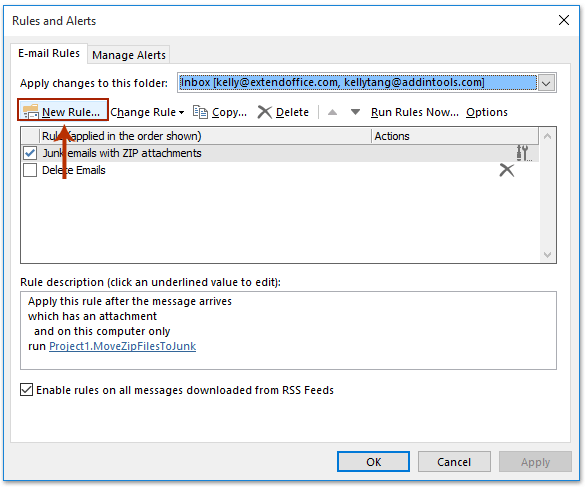
5. Nella finestra di dialogo Regole e avvisi, fai clic su Nuova regola nella scheda Regole e-mail. Guarda lo screenshot:
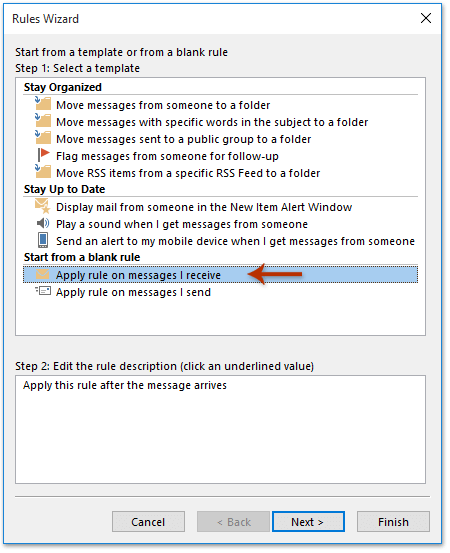
6. Si aprirà ora la finestra Guida per le regole. Seleziona l'opzione Applica regola ai messaggi ricevuti e fai clic sul pulsante Avanti. Vedere lo screenshot:
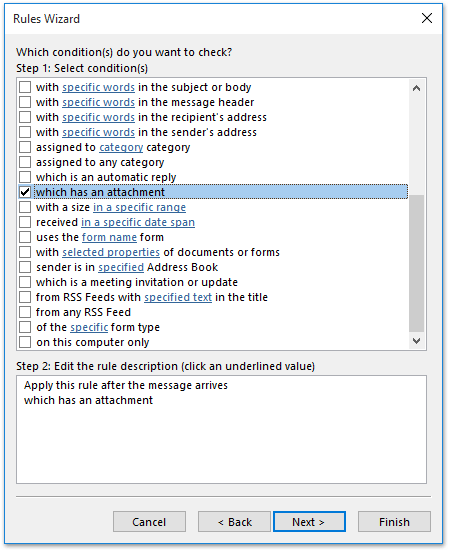
7. Nella finestra Guida per le regole (Seleziona condizione/i), seleziona l'opzione che contiene un allegato e fai clic sul pulsante Avanti. Vedere lo screenshot:
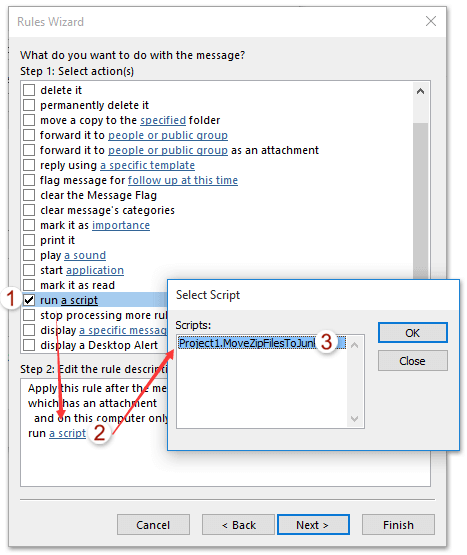
8. Nella finestra Guida per le regole (Seleziona azione/i), procedere come illustrato nello screenshot seguente:
(1) Selezionare l'opzione esegui uno script;
(2) Fare clic sul testo «uno script» nella sezione Passaggio 2;
(3) Nella finestra di dialogo Seleziona script, scegliere il nuovo script VBA aggiunto e fare clic sul pulsante OK;
(4) Fare clic sul pulsante Avanti.
9. Fai clic direttamente sul pulsante Avanti nella finestra Guida per le regole (seleziona eccezioni).
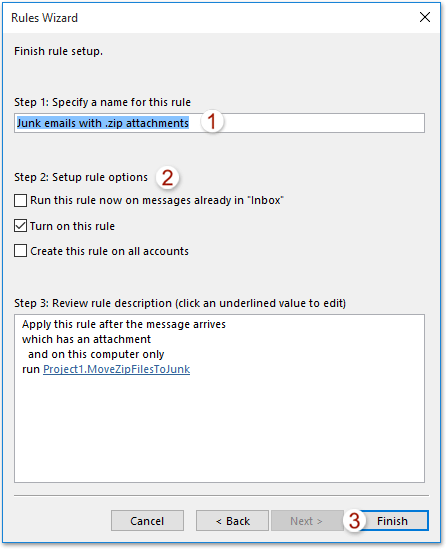
10. Nell'ultima finestra della Guida per le regole, (1) assegna un nome alla nuova regola nel riquadro Passaggio 1, (2) specifica le opzioni desiderate nella sezione Passaggio 2 e infine (3) fai clic sul pulsante Fine. Vedere lo screenshot:
11. Chiudi la finestra di dialogo Regole e avvisi.
A questo punto, la regola basata sullo script VBA specificato è stata completata: tutte le email in arrivo con allegati .zip verranno spostate automaticamente nella cartella Posta indesiderata.
Articoli correlati
Migliori strumenti per la produttività in Office
Scopri il nuovissimo Kutools per Outlook con 100+ funzionalità incredibili!Clicca per scaricare ora!
📧Automazione delle email: Risposta automatica (disponibile per POP e IMAP) / Invio email programmato / CC/BCC automatico in base a regole durante l’invio delle email / Inoltro automatico (regola avanzata) / Aggiunta automatica del saluto / Divisione automatica delle email con destinatari multipli in messaggi individuali...
📨Gestione delle email: Richiama Email / Blocca le email truffaldine in base all’oggetto e ad altri criteri / Elimina email duplicate / Ricerca avanzata / Organizza cartelle...
📁Allegati Pro: Salvataggio batch / Distacco batch / Compressione batch / Salvataggio automatico / Distacco automatico / Compressione automatica…
🌟Magia dell’interfaccia: 😊 Più emoji graziose e accattivanti / Ti avvisa all’arrivo di email importanti / Riduci a icona Outlook invece di chiuderlo...
👍Meraviglie con un clic: Rispondi a Tutti con Allegati / Email anti-phishing / 🕘 Mostra il fuso orario – Ora corrente del mittente...
👩🏼🤝👩🏻Contatti e calendario: Aggiungi contatti in blocco dalle email selezionate / Dividi un gruppo di contatti in gruppi individuali / Rimuovi i promemoria dei compleanni...
Usa Kutools nella tua lingua preferita: supporta inglese, spagnolo, tedesco, francese, cinese e oltre 40 altre lingue!


🚀 Download con un clic — Ottieni tutti i componenti aggiuntivi per Office
Fortemente consigliato: Kutools for Office (5-in-1)
Un clic per scaricare cinque programmi di installazionetutti insieme —Kutools per Excel, Outlook, Word, PowerPointe Office Tab Pro.Clicca per scaricare ora!
- ✅Comodità con un solo clic: scarica tutti e cinque i pacchetti di installazione in un’unica azione.
- 🚀Pronto per qualsiasi attività in Office: installa i componenti aggiuntivi che ti servono, esattamente quando ti servono.
- 🧰Inclusi: Kutools per Excel / Kutools per Outlook / Kutools per Word / Office Tab Pro / Kutools for PowerPoint