Allega elementi di Outlook come allegati
A volte è necessario allegare a un'email di Outlook alcuni elementi come messaggi, appuntamenti, attività, note e altro. Questa guida ti mostra come farlo in modo semplice e veloce.
- Allega elementi di Outlook come allegati con la funzione Allega elementi
- Allega elementi di Outlook come allegati tramite inoltro
- Allega automaticamente l’email originale quando si risponde o si inoltra
Nota: i metodi descritti in questa pagina si applicano a Microsoft Outlook 2019 (versione desktop) su Windows 10. Le istruzioni potrebbero variare leggermente o in modo significativo a seconda della versione di Microsoft Outlook e dell’ambiente Windows.
Allega elementi di Outlook come allegati con la funzione Allega elementi
Il modo più comune per allegare elementi di Outlook a un'email è utilizzare la funzione Elementi di Outlook nella finestra di composizione del messaggio. Procedi come segue:
1. Nella visualizzazione Posta, fai clic su Home > Nuova email per creare una nuova email.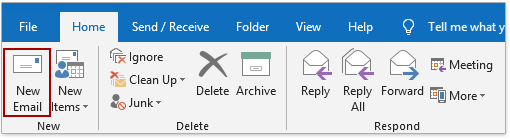
2. Nella nuova finestra di composizione del messaggio, fai clic su Inserisci > Elementi di Outlook.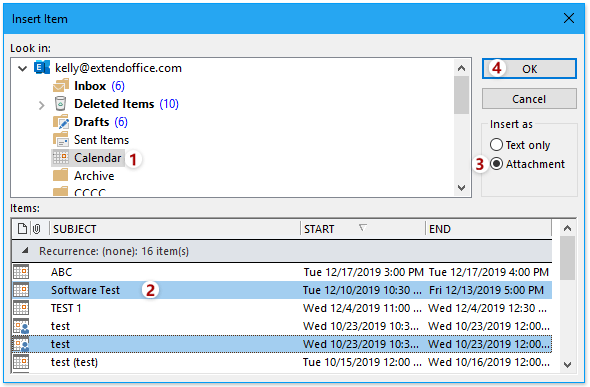
3. Nella finestra di dialogo Inserisci elementi, procedi come segue:
(1) Nella sezione Cerca in, fai clic per aprire la cartella che contiene gli elementi di Outlook da allegare;
(2) Nella sezione Elementi, seleziona gli elementi di Outlook da allegare.
Suggerimenti: tenendo premuto il tasto Ctrl, puoi selezionare più elementi non adiacenti facendo clic su ciascuno di essi; tenendo premuto il tasto Maiusc, puoi selezionare più elementi adiacenti facendo clic sul primo e sull’ultimo.
(3) Nella sezione Inserisci come, seleziona l’opzione Allegato;
(4) Fai clic sul pulsante OK.
Gli elementi di Outlook selezionati sono ora allegati nella finestra corrente di composizione del messaggio. Vedere lo screenshot: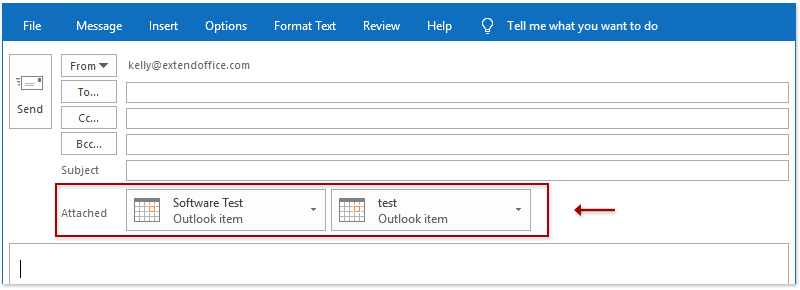
4. Aggiungi le informazioni nell’intestazione del messaggio, componi il corpo del messaggio e fai clic sul pulsante Invia quando necessario.
Allega elementi di Outlook come allegati tramite inoltro
È inoltre possibile allegare uno o più elementi di Outlook come allegati tramite inoltro.
Inoltra email come allegati
Seleziona una o più email in una cartella della posta, quindi fai clic su Home > Altro(nel gruppo)Rispondi) > Inoltra come allegato.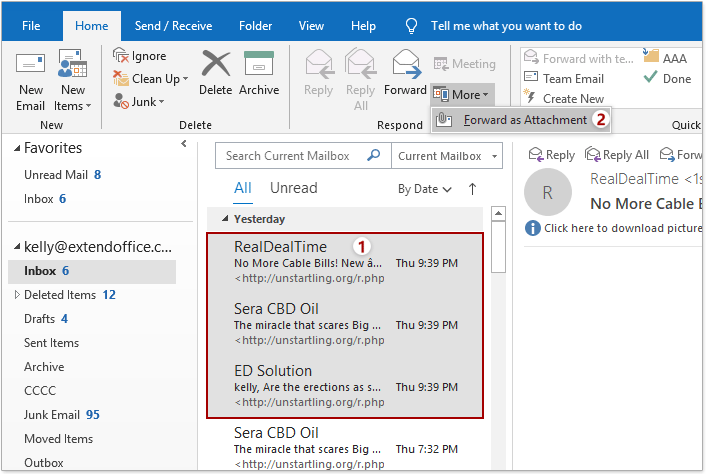
Tutte le email selezionate vengono immediatamente allegate come file nella finestra di composizione del messaggio. Componi e invia l’email inoltrata secondo le tue esigenze.
Inoltra un elemento del calendario come allegato
Passa alla visualizzazione Calendario, seleziona l’appuntamento, l’evento o la riunione che desideri inoltrare come allegato, quindi fai clic su Appuntamento(oppure)Riunione) > Inoltra > Inoltra.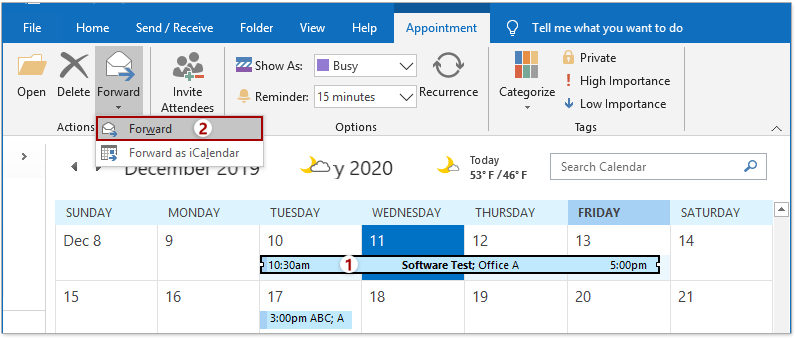
L’elemento del calendario selezionato verrà aggiunto automaticamente in una nuova finestra di inoltro del messaggio. Componi e invia l’email inoltrata secondo le tue esigenze.
Inoltra contatti o Gruppo di contatti come allegato
È possibile inoltrare facilmente uno o più contatti o Gruppo di contatti come allegato nel modo seguente:
1. Passa alla visualizzazione Persone e fai doppio clic per aprire il contatto specifico da inoltrare come allegato.
2. Seleziona i contatti o il gruppo di contatti da inoltrare come allegati e fai clic su Home > Inoltra contatto > Come contatto di Outlook.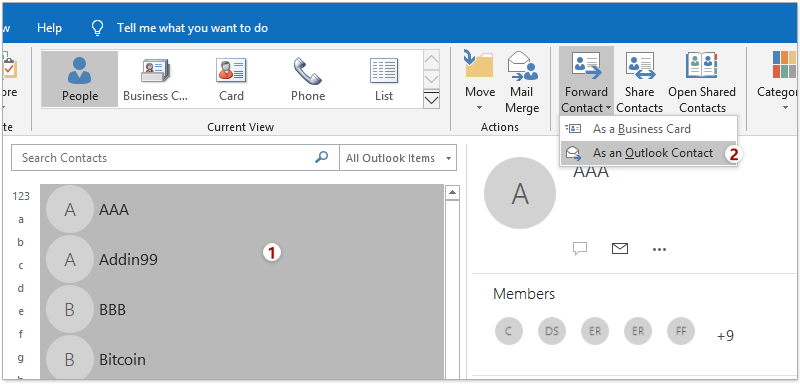
I contatti e il gruppo di contatti selezionati vengono allegati in una finestra di inoltro del messaggio. Componi e invia l’email secondo necessità.
Inoltra attività come allegati
Passa alla visualizzazione Attività, seleziona una o più attività da inoltrare come allegati e fai clic su Home > Altro(nel gruppo)Rispondi) > Inoltra come allegato.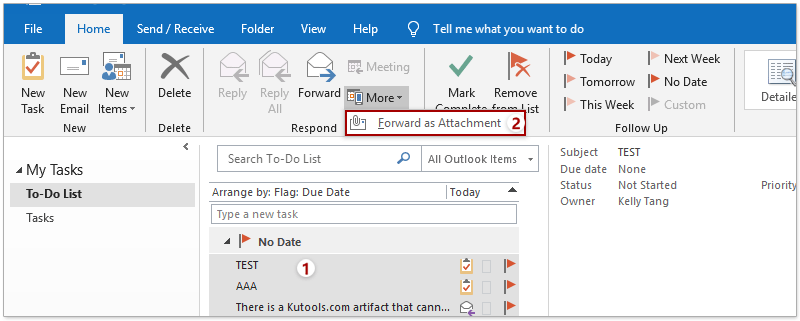
Tutte le attività selezionate vengono immediatamente allegate nella finestra di composizione/inoltro del messaggio. Componi e invia l’email inoltrata secondo necessità.
Allega automaticamente l’email originale quando si risponde o si inoltra
È possibile configurare le opzioni di Outlook in modo che l’email originale venga allegata automaticamente ogni volta che si risponde o la si inoltra.
1. Fai clic su File > Opzioni.
2. Nella finestra di dialogo Opzioni di Outlook, fare clic su Posta nella barra a sinistra e selezionare l’opzione Allega messaggio originale dal menu a discesa accanto a Quando si risponde a un messaggio o Quando si inoltra un messaggio nella sezione Risposte e inoltri.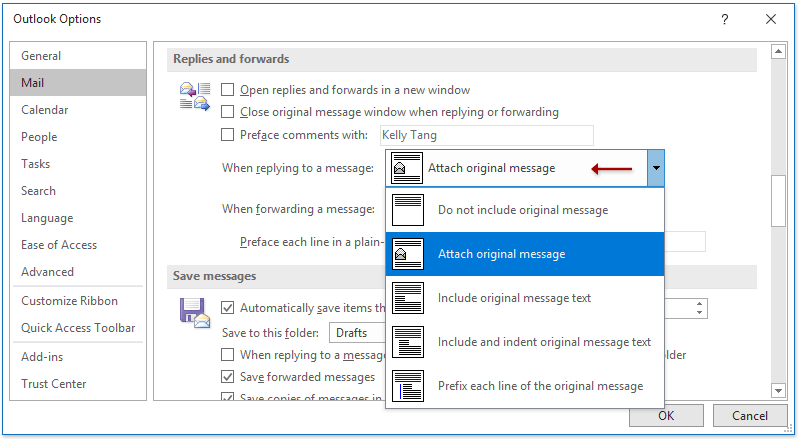
3. Fai clic sul pulsante OK.
D’ora in poi, l’email verrà allegata automaticamente quando si risponde, si risponde a tutti o la si inoltra in Outlook.
Altri articoli...
Migliori strumenti per la produttività in Office
Scopri la nuova versione di Kutools per Outlook con 100+ funzionalità incredibili!Clicca per scaricare subito!
📧Automazione delle email: Risposta automatica (disponibile per POP e IMAP) / Invio email programmato / CC/BCC automatico in base a regole durante l’invio / Inoltro automatico (regola avanzata) / Aggiunta automatica del saluto / Divisione automatica delle email con destinatari multipli in messaggi individuali...
📨Gestione delle email: Richiama Email / Blocca le email truffaldine in base all’oggetto e ad altri criteri / Elimina email duplicate / Ricerca avanzata / Organizza cartelle...
📁Allegati Pro: Salvataggio in blocco / Distacco in blocco / Compressione in blocco / Salvataggio automatico / Distacco automatico / Compressione automatica…
🌟Magia dell’interfaccia: 😊Emoji più graziose e accattivanti / Ti avvisa all’arrivo di email importanti / Riduci Outlook invece di chiuderlo...
👍Meraviglie con un clic: Rispondi a Tutti con Allegati / Email anti-phishing / 🕘Mostra il fuso orario – Ora corrente del mittente...
👩🏼🤝👩🏻Contatti e calendario: Crea in blocco contatti aggiungendoli dalle email selezionate / Dividi un gruppo di contatti in gruppi individuali / Rimuovi i promemoria dei compleanni…
Usa Kutools nella tua lingua preferita: supporta inglese, spagnolo, tedesco, francese, cinese e oltre 40 altre lingue!


🚀 Download con un clic — Ottieni tutti i componenti aggiuntivi per Office
Fortemente consigliato: Kutools for Office (5-in-1)
Un solo clic per scaricare cinque programmi di installazionecontemporaneamente —Kutools per Excel, Outlook, Word, PowerPointe Office Tab Pro.Clicca per scaricare subito!
- ✅Comodità con un solo clic: scarica tutti e cinque i pacchetti di installazione in un’unica azione.
- 🚀Pronto per qualsiasi attività in Office: installa i componenti aggiuntivi che ti servono, esattamente quando ne hai bisogno.
- 🧰Inclusi: Kutools per Excel / Kutools per Outlook / Kutools per Word / Office Tab Pro / Kutools for PowerPoint