Come copiare la formattazione automatica o applicare la formattazione condizionale in un'altra cartella di Outlook?
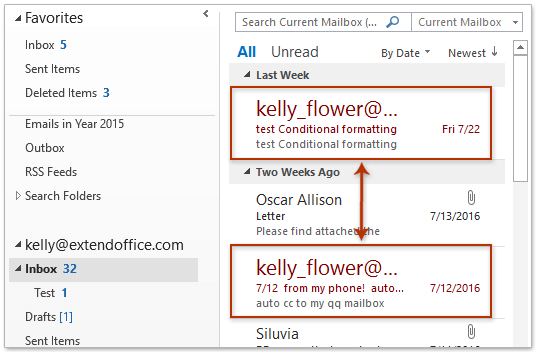
Ad esempio, ho applicato la formattazione condizionale nella cartella Posta in arrivo per visualizzare tutti i messaggi provenienti da un determinato mittente con carattere rosso e dimensione grande nell’elenco email, come mostrato nello screenshot seguente. Tuttavia, quando copio questi messaggi in altre cartelle, la formattazione condizionale viene persa. Come posso quindi trasferire la formattazione condizionale ad altre cartelle in Outlook? Ho trovato una soluzione:
- Migliora la tua produttività email con la tecnologia AI, rispondendo rapidamente alle email, creandone di nuove, traducendo messaggi e molto altro in modo ancora più efficiente.
- Automatizza l’invio delle email con CC/BCC automatico, Inoltro automatico e regole; invia una Risposta automatica (fuori sede) senza dover utilizzare un server Exchange...
- Ricevi promemoria come Prompt quando si risponde a una email con me in Ccn quando rispondi a tutti pur essendo in Ccn, e Promemoria per allegati mancanti per non dimenticare gli allegati…
- Migliora l’efficienza delle email con Rispondi con allegati (tutti), Aggiunta automatica di saluto o data e ora nella firma o nell’oggetto, Rispondi a più email...
- Ottimizza l’invio delle email con Richiama Email, Strumenti allegati (Comprimi tutto, Salvataggio automatico di tutti gli allegati...), Rimuovi duplicati e Rapporto rapido...
Copiare la formattazione automatica/Utilizza la formattazione condizionale in un'altra cartella in Outlook
Segui i passaggi indicati di seguito per copiare la formattazione automatica o applicare la formattazione condizionale da una cartella a altre cartelle in Outlook.
1. Nella vista Posta, apra la cartella di posta che contiene la formattazione condizionale nella Navigazione.
2. Fare clic su Visualizza > Cambia visualizzazione > Applica la visualizzazione corrente ad altre cartelle di posta. Vedere lo screenshot:

3. Nella finestra di dialogo Applica visualizzazione che si apre, seleziona le cartelle di destinazione su cui desideri copiare la formattazione condizionale e fai clic sul pulsante OK. Vedere lo screenshot:
Nota: Seleziona l’opzione Applica la visualizzazione alle sottocartelle in base alle tue esigenze—è facoltativo!

Finora la Utilizza la formattazione condizionale è stata copiata dalla cartella attualmente selezionata e incollata nelle cartelle selezionate nel passaggio 3 precedente.
Nota: Questo metodo copierà non solo la formattazione condizionale, ma anche altre impostazioni della visualizzazione, come colonne, criteri di ordinamento, condizioni di filtro, ecc.
Articoli correlati
Migliori strumenti per la produttività in Office
Scopri il nuovissimo Kutools per Outlook con 100+ funzionalità incredibili!Clicca per scaricare ora!
📧Automazione delle email: Risposta automatica (disponibile per POP e IMAP) / Invio email programmato / CC/BCC automatico in base a regole durante l’invio delle email / Inoltro automatico (regola avanzata) / Aggiunta automatica del saluto / Divisione automatica delle email con destinatari multipli in messaggi individuali...
📨Gestione delle email: Richiama Email / Blocca le email truffaldine in base all’oggetto e ad altri criteri / Elimina email duplicate / Ricerca avanzata / Organizza cartelle...
📁Allegati Pro: Salvataggio batch / Distacco batch / Compressione batch / Salvataggio automatico / Distacco automatico / Compressione automatica…
🌟Magia dell’interfaccia: 😊 Più emoji graziose e accattivanti / Ti avvisa all’arrivo di email importanti / Riduci a icona Outlook invece di chiuderlo...
👍Meraviglie con un clic: Rispondi a Tutti con Allegati / Email anti-phishing / 🕘 Mostra il fuso orario – Ora corrente del mittente...
👩🏼🤝👩🏻Contatti e calendario: Aggiungi contatti in blocco dalle email selezionate / Dividi un gruppo di contatti in gruppi individuali / Rimuovi i promemoria dei compleanni...
Usa Kutools nella tua lingua preferita: supporta inglese, spagnolo, tedesco, francese, cinese e oltre 40 altre lingue!


🚀 Download con un clic — Ottieni tutti i componenti aggiuntivi per Office
Fortemente consigliato: Kutools for Office (5-in-1)
Un clic per scaricare cinque programmi di installazionetutti insieme —Kutools per Excel, Outlook, Word, PowerPointe Office Tab Pro.Clicca per scaricare ora!
- ✅Comodità con un solo clic: scarica tutti e cinque i pacchetti di installazione in un’unica azione.
- 🚀Pronto per qualsiasi attività in Office: installa i componenti aggiuntivi che ti servono, esattamente quando ti servono.
- 🧰Inclusi: Kutools per Excel / Kutools per Outlook / Kutools per Word / Office Tab Pro / Kutools for PowerPoint