Blocchi di testo riutilizzabili in Outlook: padroneggiare i Parti rapide e un’alternativa più rapida
Se digiti spesso lo stesso testo—come saluti, firme, avvisi legali, risposte standard, simboli, istruzioni o paragrafi formattati—creare blocchi di testo riutilizzabili in Outlook ti farà risparmiare un sacco di tempo.
Questa guida ti illustrerà:
- Soluzioni integrate di Outlook: Parti rapide
Che cosa sono Parti rapide|Come creare una parte rapida|Come inserire una parte rapida|Come modificare ed eliminare - Un approccio migliore: modelli riutilizzabili in Kutools per Outlook
Perché i modelli Kutools sono migliori|Come creare e utilizzare modelli
Entrambi i metodi semplificano l’automazione della scrittura ripetitiva, ma Kutools offre maggiore comodità e potenza agli utenti che gestiscono ampie librerie di contenuti riutilizzabili.
Soluzioni integrate di Outlook: Parti rapide
Outlook offre uno strumento nativo—Parti rapide—per aiutarti a risparmiare tempo riutilizzando contenuti digitati frequentemente. Questa funzione è ideale per flussi di lavoro semplici.
Che cosa sono le Parti rapide?
Parti rapide sono blocchi riutilizzabili in Outlook che ti permettono di salvare porzioni di contenuto—sia testo normale che elementi riccamente formattati—e inserirle nelle tue email ogni volta che ti servono. Questo le rende perfette per comunicazioni ricorrenti.
Puoi salvare e riutilizzare elementi come:
- Paragrafi completi
- Tabelle o dati strutturati
- Avvisi legali o di conformità
- Risposte frequenti
- Istruzioni ripetitive
- Firme email
- Messaggi di supporto standard
Una volta salvato, un blocco predefinito diventa subito disponibile dal menu Inserisci > Parti rapide, permettendoti di reinserirlo con un solo clic.
I Parti rapidi possono mantenere la formattazione—caratteri, colori, collegamenti ipertestuali e layout inclusi—rendendoli ideali per utenti che fanno affidamento su contenuti email visivamente strutturati o con branding. Tuttavia, man mano che la tua galleria di Parti rapidi si espande, le voci possono confondersi in assenza di categorie chiare o di un’organizzazione visiva efficace, risultando più difficili da trovare rispetto a un gestore di modelli dedicato.
Come creare un Blocco predefinito (Guida dettagliata)
Creare un Blocco predefinito in Outlook è semplice e, una volta aggiunto, ti farà risparmiare tempo prezioso ogni volta che dovrai riutilizzare lo stesso contenuto. Segui questi passaggi per una configurazione rapida e intuitiva:
1. Apri una finestra di messaggio e digita o incolla il testo che vuoi riutilizzare.
Può trattarsi di qualsiasi contenuto che invii frequentemente, ad esempio:
- Un paragrafo di saluto
- Una risposta al supporto
- Una tabella formattata
- Un avviso legale
- Una firma personalizzata
- Istruzioni o indicazioni
Assicurati che il testo appaia esattamente come desideri che venga riutilizzato—inclusa formattazione, colori, collegamenti e spaziatura—perché Outlook lo salverà così com'è.
2. Seleziona il testo
Evidenzia l’intero blocco di contenuto che desideri salvare. Outlook memorizzerà esattamente ciò che selezioni, quindi assicurati attentamente che non siano inclusi spazi vuoti o righe bianche indesiderate.

3. Crea un Blocco predefinito
Con il testo selezionato:
- Passa alla scheda Inserisci nella Barra multifunzione.
- Fai clic su Parti rapide.
- Scegli Salva selezione nella raccolta Parti rapide dal menu a discesa.
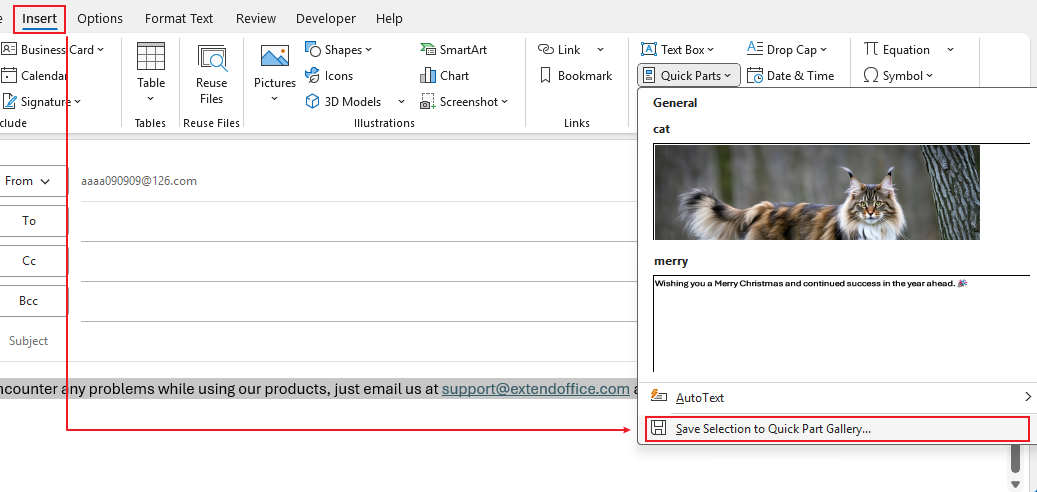
Si aprirà la finestra di dialogo Crea nuovo blocco predefinito.
4. Assegna un nome alla voce e personalizza le impostazioni opzionali
Nella finestra di dialogo:
- Nome: Scegli un nome chiaro e descrittivo per riconoscerlo facilmente in seguito.
(Esempio: “Modello assistenza” o “Paragrafo aggiornamento progetto”) - Galleria: Deve rimanere Parti rapide.
- Categoria: Seleziona una categoria esistente o creane una nuova per organizzare al meglio i tuoi contenuti.
- Descrizione (opzionale): Aggiungi una breve spiegazione per ricordarti a cosa serve.
- Salva in: Lascialo come NormalEmail.dotm, così la parte rapida sarà disponibile in tutto Outlook.
- Opzioni:
- Inserisci Solo Contenuto: Inserisce soltanto il contenuto salvato.
- Inserisci il contenuto nel proprio paragrafo: garantisce che diventi un paragrafo autonomo, anche se inserito a metà frase.
- Inserisci il contenuto nella propria pagina: Inserisce il contenuto su una pagina separata.
Infine, fai clic su OK per salvare il nuovo Blocco predefinito.

Come inserire una parte rapida
Una volta creati i Blocchi predefiniti, inserirli nei messaggi è rapido e semplice. Outlook offre diversi modi per inserire un Blocco predefinito salvato, tra cui la selezione dal menu, il tasto Invio e scorciatoie da tastiera come F3.
Metodo 1: Inserisci dal Barra multifunzione (il più comune)
- Apri una nuova email o una finestra di risposta/inoltro.
- Posiziona il cursore nel punto in cui vuoi che il testo appaia.
- Vai su Inserisci > Parti rapide.
Sfoglia la galleria e fai clic sull’elemento che vuoi inserire.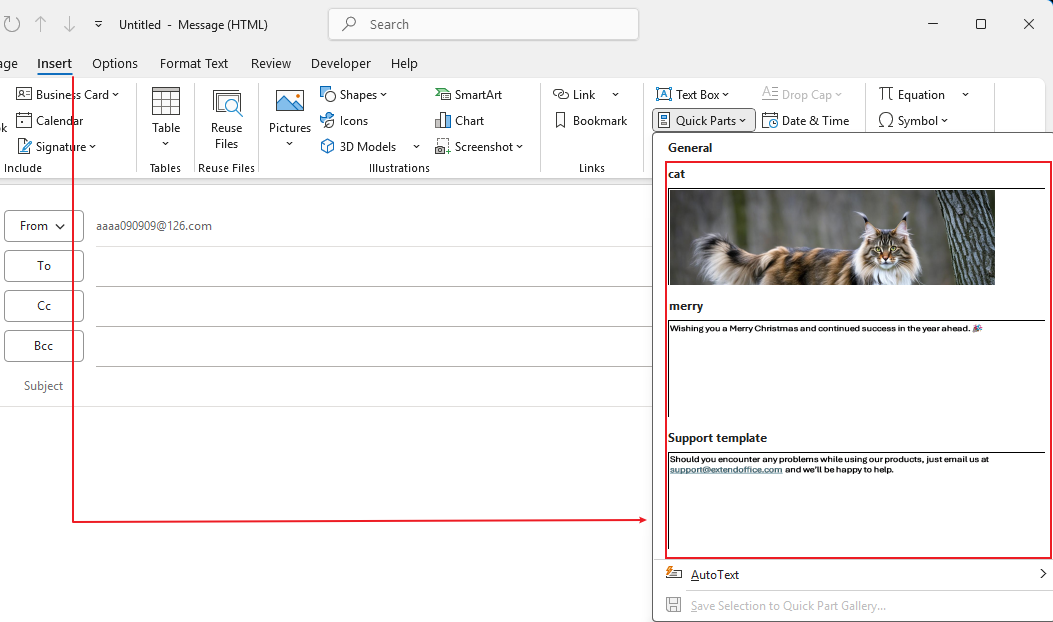
Il Blocco predefinito selezionato viene inserito immediatamente nel messaggio, mantenendo intatta tutta la formattazione originale.
Metodo 2: Digita il nome e premi il tasto Invio
Se si ricorda il nome del proprio Blocco predefinito:
- Inizia a digitare il nome della parte rapida nel corpo del messaggio: apparirà una casella con i suggerimenti corrispondenti.
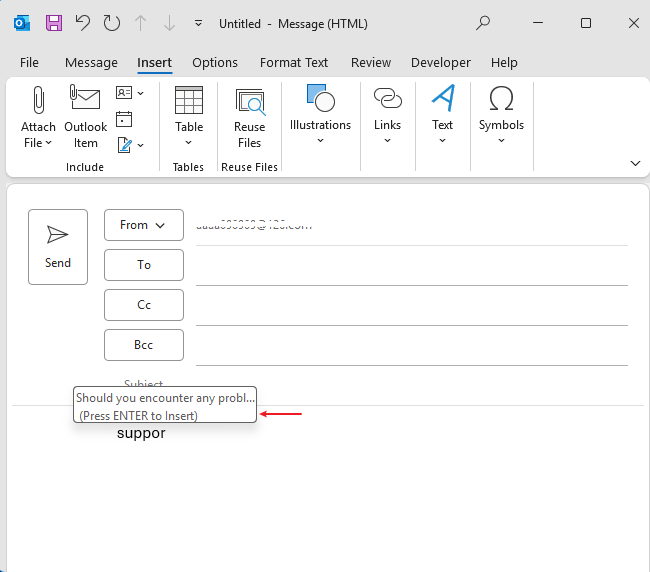
- Premi Invio sulla tastiera.
Outlook sostituirà immediatamente il testo digitato con l’intero contenuto del Blocco predefinito—formattato o in chiaro, esattamente come era stato salvato.
Metodo 3: Digita il nome e premi il tasto F3
Se si ricorda il nome del proprio Blocco predefinito:
- Inizia a digitare il nome del testo rapido direttamente nel corpo del messaggio.
- Premi F3 sulla tastiera.
Outlook sostituirà immediatamente il testo digitato con l’intero contenuto del Blocco predefinito—formattato o in chiaro, esattamente come era stato salvato.
Il Metodo 2 e il Metodo 3 sono ideali per utenti esperti o quando si hanno molte voci e si vuole evitare di navigare nella galleria.
Come modificare ed eliminare una parte rapida
Modificare un Blocco predefinito (rinominare o modificare le proprietà)
Se devi aggiornare le informazioni o modificare il nome di un Blocco predefinito esistente, puoi farlo direttamente dalla galleria. Ecco come:
- Vai alla scheda Inserisci e, nel gruppo Testo, fai clic su Parti rapide.
- Nella galleria, fai clic con il tasto destro sulla parte rapida da modificare, quindi scegli Modifica proprietà…
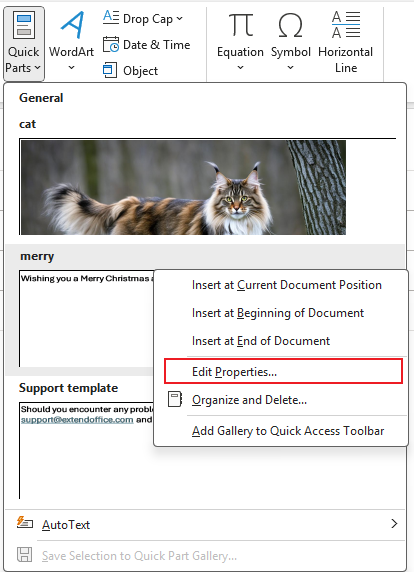
- Nella finestra di dialogo Modifica blocco predefinito, puoi:
- Inserisci un Nuovo nomeper la parte rapida
- Modifica la sua galleria,categoria, o modello(opzionale)

Dopo aver apportato le modifiche, fai clic su OK. Outlook ti chiederà quindi se desideri sovrascrivere il blocco predefinito esistente: fai clic su Sì per applicare gli aggiornamenti.
Come eliminare i Parti rapide in Outlook
Per rimuovere Parti rapide obsoleti, duplicati o non utilizzati, seguire questi passaggi:
- Vai alla scheda Inserisci e fai clic su Parti rapide nel gruppo Testo.
- Fai clic con il tasto destro su qualsiasi elemento della galleria, quindi seleziona Organizza ed elimina.
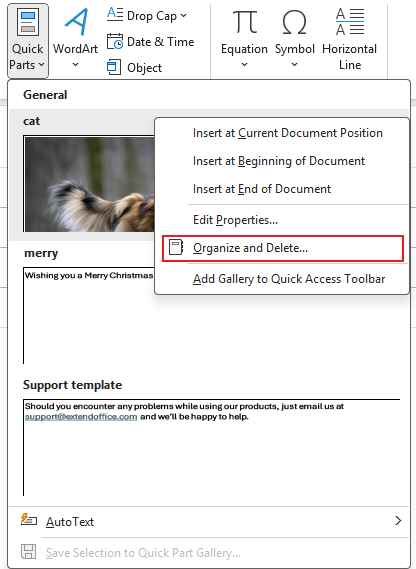
- Nella finestra dell'organizzatore, seleziona la parte rapida da rimuovere e fai clic su Elimina.
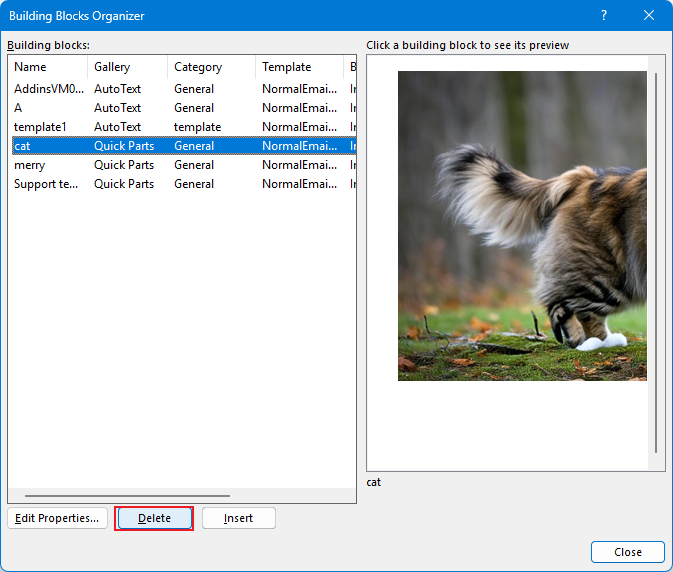
- Quando Outlook chiede conferma, fai clic su Sì per eliminare definitivamente il blocco predefinito.
Limitazioni dei metodi integrati di Outlook
Sebbene utili, i Parti rapide e il testo automatico presentano alcuni svantaggi:
- L’elenco diventa difficile da consultare quando si accumulano troppi elementi.
- Non esiste un sistema visibile di raggruppamento: tutto è mescolato insieme.
- Non è possibile inserire voci salvate nei campi A, CC o CCN.
- I modelli non possono essere esportati facilmente su un altro computer.
Se il flusso di lavoro include numerosi frammenti di testo riutilizzabili, potrebbe essere utile ricorrere a uno strumento più avanzato.
Un approccio migliore: modelli riutilizzabili in Kutools per Outlook
Kutools per Outlook include una funzione Modelli che migliora notevolmente l’esperienza nella creazione e nell’inserimento di blocchi di testo riutilizzabili.
È perfetto per chi utilizza spesso contenuti ripetitivi e cerca accesso rapido, organizzazione intuitiva, flessibilità e portabilità su più dispositivi.
Perché i modelli Kutools sono migliori
✓Elenco modelli chiaro e organizzato
È possibile raggruppare i modelli in categorie personalizzate, ad esempio:
- Simboli
- Modelli di email
- Firme
- Risposte standard
- Frammenti utilizzati nell'assistenza tecnica
- Etichette personali o saluti
Ciò rende la navigazione molto più semplice rispetto all’elenco misto delle Parti rapide di Outlook.

✓Inserisci come Testo Normale, testo formattato o formato immagine
Kutools supporta diversi formati di inserimento:
- Testo normale
- Testo formattato avanzato
- Immagini / icone / tabelle
Ideale per firme, istruzioni formattate, modelli aziendali e raccolte di simboli.

✓Inserimento nei campi A, CC o CCN
A differenza degli strumenti integrati di Outlook, i modelli Kutools possono essere inseriti anche in:
- A
- CC
- CCN
Ciò è estremamente utile per:
- Aggiunta di gruppi di indirizzi predefiniti
- Inserimento di elenchi email strutturati
- Creazione di modelli formattati per i destinatari

✓Importa ed Esporta modello tra dispositivi
Puoi esportare facilmente la tua libreria di modelli e importarla su un altro computer con Kutools per Outlook.
Ideale per:
- Utilizzo in team
- Passaggio tra computer aziendali e domestici
- Configurazione di modelli aziendali standardizzati

✓Inserimento più rapido con un solo clic
I modelli sono chiaramente visibili in un pannello laterale, per una selezione rapida e un’inserimento immediato: niente menu annidati, niente ricerche, niente tentativi a caso.

Come creare e utilizzare modelli in Kutools per Outlook
Abilitare il riquadro risorse
- Apri un nuovo messaggio e fai clic su Kutools > Modello.
- Fai clic sulla scheda Modello nel riquadro Risorse.
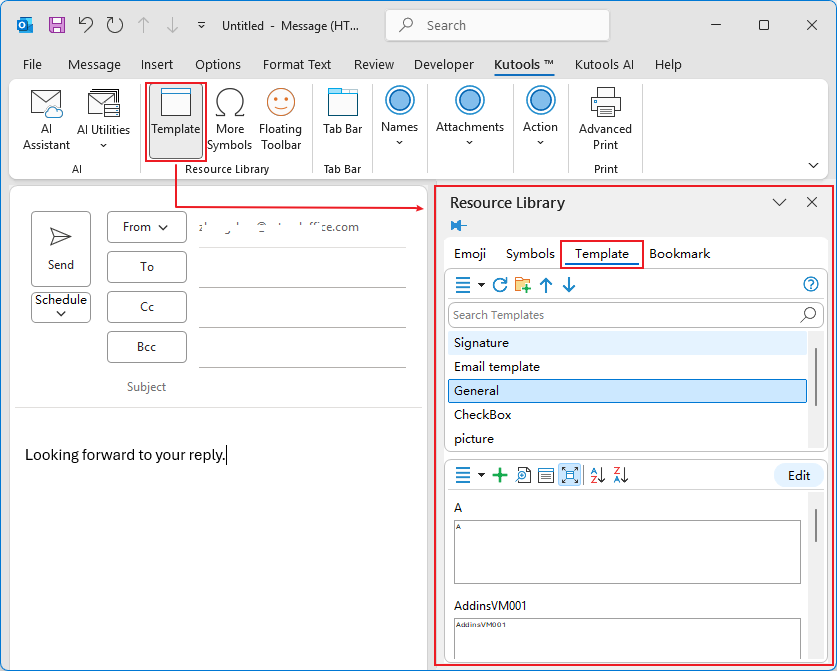
Per creare un modello
- Seleziona il testo, l’immagine o qualsiasi contenuto che vuoi salvare.
- Fai clic sul pulsante Aggiungi.
- Scegli una categoria o creane subito una nuova.
- Assegna un nome al modello e salvalo.
- Fai clic su Aggiungi.
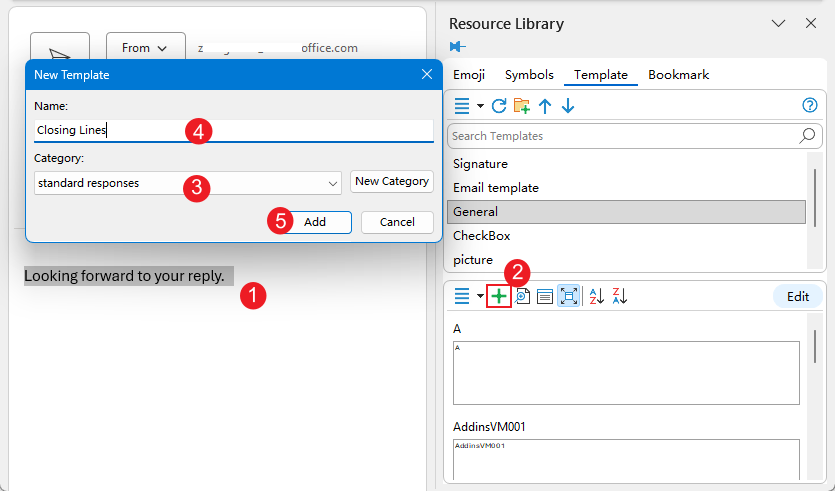
Per inserire un modello
Basta un clic sul modello nella barra laterale.
I modelli possono essere inseriti direttamente nel corpo del messaggio o nei campi indirizzo.
Quale metodo scegliere?
Scegliere i Parti rapide / Testo automatico di Outlook se si:
- Hai bisogno solo di alcuni blocchi riutilizzabili
- Non richiedi raggruppamenti né esportazione
- Inserisci solo nel corpo del messaggio
- Non utilizzi molti simboli o variazioni di formattazione
Scegliere i Modelli Kutools se si:
- Gestisci un'ampia libreria di testi riutilizzabili
- Hai bisogno di organizzazione (gruppi/categorie)
- Vuoi inserire simboli, modelli formattati o immagini
- Hai bisogno di portabilità tra dispositivi
- Devi inserire nei campi A/Cc/Ccn
- Desideri un accesso più rapido e chiaro ai tuoi contenuti
Conclusione
I blocchi di testo riutilizzabili possono accelerare in modo significativo il tuo flusso di lavoro in Outlook.
Sebbene le Parti rapide e il Testo automatico di Outlook siano utili per casi d’uso semplici, i Modelli Kutools per Outlook offrono una soluzione più potente, organizzata e flessibile per gli utenti che ogni giorno si affidano a contenuti ripetitivi.
🌟 Ti consigliamo vivamente Kutools per Outlook— oltre alla funzione modelli, offre oltre 100 strumenti potenti, tra cui invio programmato, posticipa email, scrittura e risposta alle email con intelligenza artificiale e molto altro ancora per ottimizzare il tuo flusso di lavoro quotidiano.
Approfitta della prova gratuita di 30 giorni! Provalo subito e aumenta la tua produttività senza sforzo!
Migliori strumenti per la produttività in Office
Scopri il tutto nuovo Kutools per Outlook con 100+ funzionalità incredibili!Clicca per scaricare ora!
📧Automazione email: Risposta automatica (disponibile per POP e IMAP) / Invio programmato delle email / CC/BCC automatico in base a regole durante l'invio / Inoltro automatico (Regola avanzata) / Aggiunta automatica del saluto / Divisione automatica delle email con destinatari multipli in messaggi individuali...
📨Gestione email: Richiama Email, Blocca le email truffaldine in base all'oggetto e ad altri criteri, Elimina le email duplicate, Ricerca avanzata, Organizza le cartelle…
📁Allegati Pro: Salvataggio batch / Distacco batch / Compressione batch / Salvataggio automatico / Distacco automatico / Compressione automatica…
🌟Magia dell'interfaccia: 😊 Emoji più belle e accattivanti / Ti avvisa quando arrivano email importanti / Riduci a icona Outlook invece di chiuderlo...
👍Meraviglie con un clic: Rispondi a Tutti con Allegati / Email anti-phishing / 🕘Mostra il fuso orario dell’ora corrente del mittente...
👩🏼🤝👩🏻Contatti e calendario: Aggiungi contatti in blocco dalle email selezionate / Dividi un gruppo di contatti in contatti individuali / Rimuovi i promemoria dei compleanni…
Usa Kutools nella lingua che preferisci – supporta inglese, spagnolo, tedesco, francese, cinese e oltre 40 altre lingue!


🚀 Download con un clic — Ottieni tutti i componenti aggiuntivi per Office
Fortemente consigliato: Kutools for Office (5-in-1)
Un clic per scaricare cinque programmi di installazionecontemporaneamente —Kutools per Excel, Outlook, Word, PowerPointe Office Tab Pro.Clicca per scaricare subito!
- ✅Comodità con un solo clic: scarica tutti e cinque i pacchetti di installazione in un’unica operazione.
- 🚀Pronto per qualsiasi attività in Office: installa i componenti aggiuntivi che ti servono, esattamente quando ne hai bisogno.
- 🧰Inclusi: Kutools per Excel / Kutools per Outlook / Kutools per Word / Office Tab Pro / Kutools for PowerPoint
Indice
- Soluzioni integrate di Outlook: Parti rapide
- Che cosa sono Parti rapide
- Come creare una parte rapida
- Come inserire una parte rapida
- Come modificare ed eliminare una parte rapida
- Un approccio migliore: modelli riutilizzabili in Kutools per Outlook
- Perché i modelli Kutools sono migliori
- Come creare e utilizzare modelli
- Articoli correlati
- Migliori strumenti per la produttività in Office