Modifica intestazione del messaggio – Destinatari A, Cc e Ccn
Questa guida ti presenta tre soluzioni efficaci per aggiungere destinatari nei campi A, Cc e Ccn mentre componi un'email in Outlook.
- Digita direttamente il Indirizzo Email dei destinatari
- Aggiungi destinatari dall'elenco di completamento automatico
- Aggiungi destinatari Aggiungi da Rubrica
Nota: I metodi descritti in questa pagina si applicano a Microsoft Outlook 2019 (versione desktop) su Windows 10. Le istruzioni potrebbero variare leggermente o in modo significativo a seconda della versione di Microsoft Outlook e dell’ambiente Windows.
Digita direttamente il Indirizzo Email dei destinatari
Puoi digitare manualmente l’indirizzo email dei destinatari nei campi A, Cc o Ccn in base alle tue esigenze, separandoli con il punto e virgola.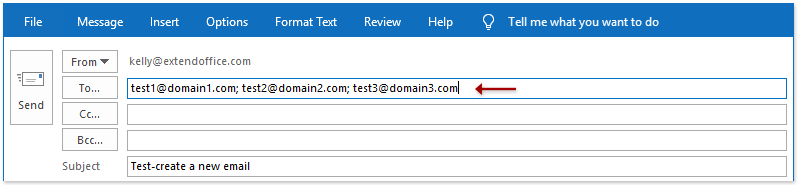
Aggiungi destinatari dall'elenco di completamento automatico
Se hai attivato l’opzione Usa elenco di completamento automatico in Outlook, l’elenco dei suggerimenti verrà visualizzato automaticamente man mano che digiti nei campi A, Cc o Ccn. Potrai così selezionare immediatamente i destinatari desiderati direttamente dall’elenco.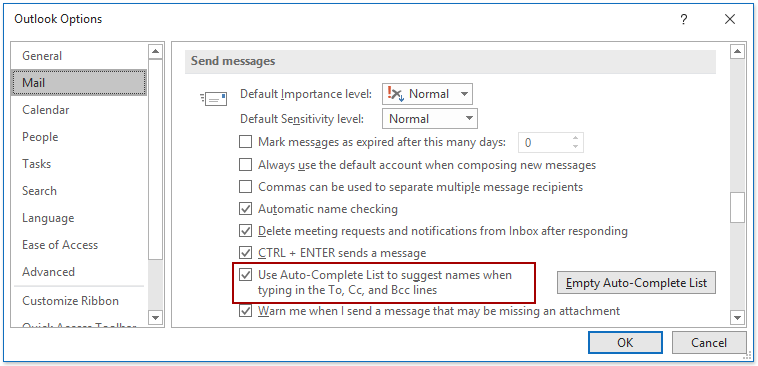
Suggerimenti: L’opzione Usa elenco di completamento automatico è attivata per impostazione predefinita in Outlook. Se risulta disattivata, puoi riattivarla seguendo questi semplici passaggi:
(1) Fai clic su File > Opzioni;
(2) Nella finestra di dialogo Opzioni di Outlook, fai clic su Posta nel riquadro a sinistra e seleziona l’opzione Usa elenco di completamento automatico per suggerire nomi durante la digitazione nei campi A, Cc e Ccn nella sezione Invio messaggi;
(3) Fai clic sul pulsante OK.
Aggiungi automaticamente destinatari in Cc o Ccn per ogni email inviata in Outlook


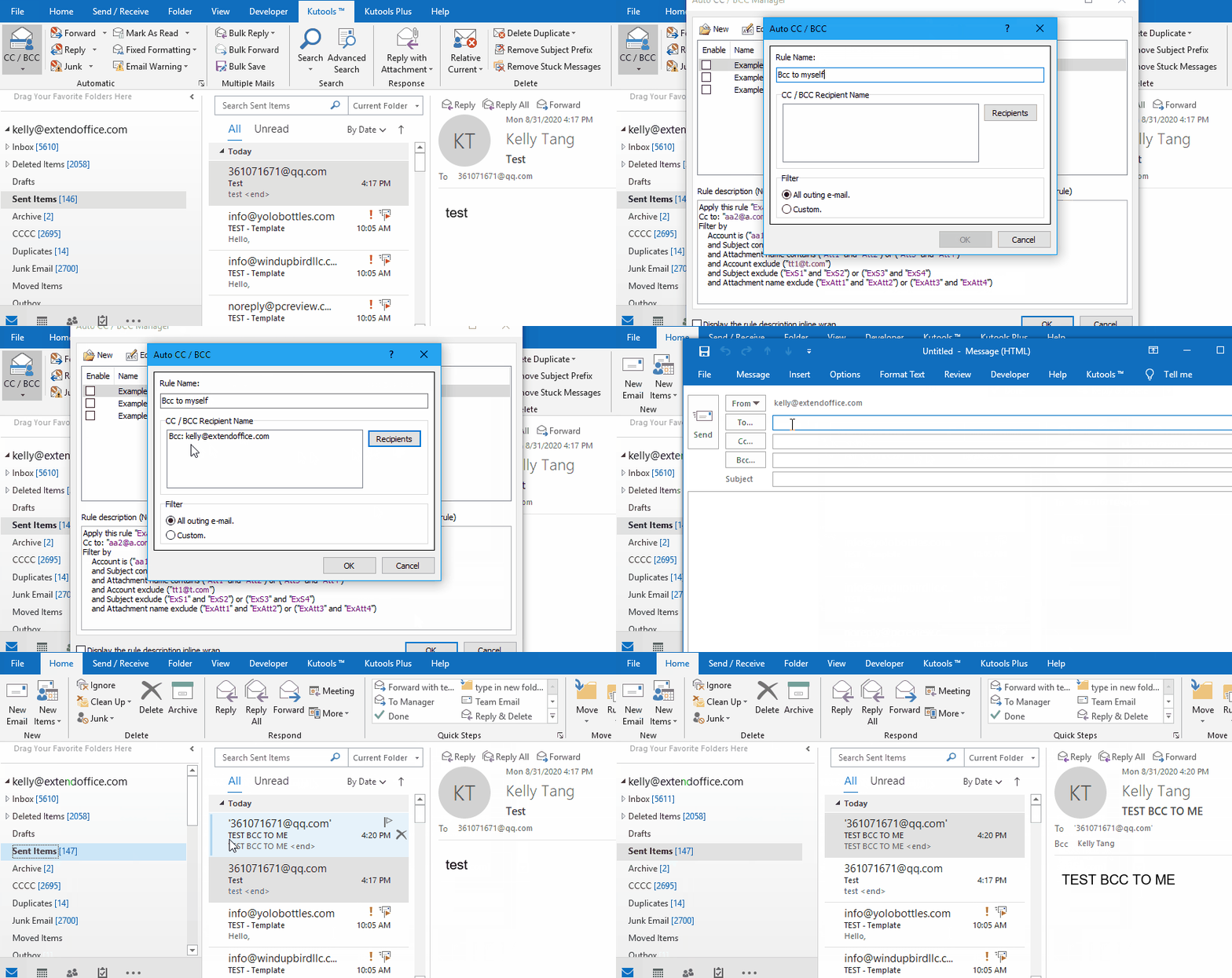
Aggiungi automaticamente destinatari in Cc o Ccn a ogni email inviata grazie alla fantastica funzionalità CC/BCC automatico! Attiva o disattiva la funzione con un solo clic, oppure imposta l’aggiunta di destinatari in Cc o Ccn solo per le email che soddisfano determinati criteri.
Aggiungi destinatari Aggiungi da Rubrica
È possibile aggiungere destinatari anche da una Rubrica esistente in Outlook. Segui questi semplici passaggi:
1. Fai clic sul pulsante A, Cc o Ccnper aprire la finestra di dialogo «Seleziona nomi».
2. Nella finestra di dialogo «Seleziona nomi», scegli una Rubrica specifica dal menu a discesa Rubrica, seleziona uno o più contatti (o un Gruppo di contatti) in base alle tue esigenze e fai clic sui pulsanti A, Cc o Ccn per aggiungere i contatti selezionati come destinatari corrispondenti.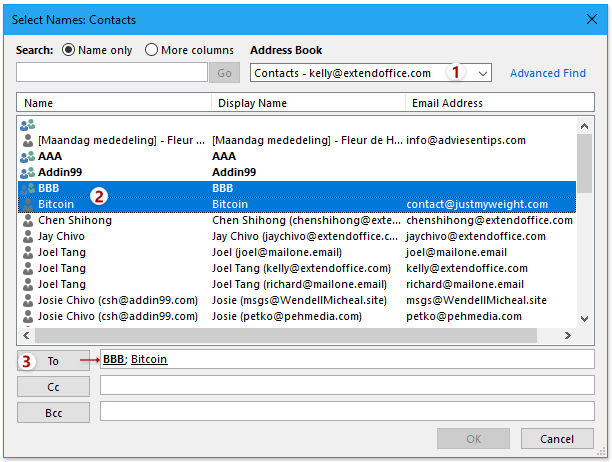
3. Fai clic sul pulsante OK.
Suggerimenti: Se aggiungi un Gruppo di contatti come destinatario, puoi fare clic sull’icona accanto al nome del gruppo per espanderlo direttamente nel campo A, Cc o Ccn.
Note
1. Nella visualizzazione Posta, fai clic su Home > Nuova Email oppure premi i tasti Ctrl + N per creare una nuova email e aprire la finestra di composizione del messaggio.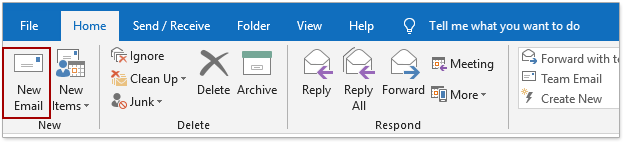
2. Se non riesci a trovare il campo Ccn nella finestra di composizione del messaggio, puoi aggiungerlo facendo clic su Opzioni > Ccn.
Altri articoli…
Migliori strumenti per la produttività in Office
Scopri la nuova versione di Kutools per Outlook con 100+ funzionalità incredibili!Clicca per scaricare subito!
📧Automazione delle email: Risposta automatica (disponibile per POP e IMAP) / Invio email programmato / CC/BCC automatico in base a regole durante l’invio / Inoltro automatico (regola avanzata) / Aggiunta automatica del saluto / Divisione automatica delle email con destinatari multipli in messaggi individuali...
📨Gestione delle email: Richiama Email / Blocca le email truffaldine in base all’oggetto e ad altri criteri / Elimina email duplicate / Ricerca avanzata / Organizza cartelle...
📁Allegati Pro: Salvataggio in blocco / Distacco in blocco / Compressione in blocco / Salvataggio automatico / Distacco automatico / Compressione automatica…
🌟Magia dell’interfaccia: 😊Emoji più graziose e accattivanti / Ti avvisa all’arrivo di email importanti / Riduci Outlook invece di chiuderlo...
👍Meraviglie con un clic: Rispondi a Tutti con Allegati / Email anti-phishing / 🕘Mostra il fuso orario – Ora corrente del mittente...
👩🏼🤝👩🏻Contatti e calendario: Crea in blocco contatti aggiungendoli dalle email selezionate / Dividi un gruppo di contatti in gruppi individuali / Rimuovi i promemoria dei compleanni…
Usa Kutools nella tua lingua preferita: supporta inglese, spagnolo, tedesco, francese, cinese e oltre 40 altre lingue!


🚀 Download con un clic — Ottieni tutti i componenti aggiuntivi per Office
Fortemente consigliato: Kutools for Office (5-in-1)
Un solo clic per scaricare cinque programmi di installazionecontemporaneamente —Kutools per Excel, Outlook, Word, PowerPointe Office Tab Pro.Clicca per scaricare subito!
- ✅Comodità con un solo clic: scarica tutti e cinque i pacchetti di installazione in un’unica azione.
- 🚀Pronto per qualsiasi attività in Office: installa i componenti aggiuntivi che ti servono, esattamente quando ne hai bisogno.
- 🧰Inclusi: Kutools per Excel / Kutools per Outlook / Kutools per Word / Office Tab Pro / Kutools for PowerPoint