Creare un Attività in Outlook
Alcuni utenti sono abituati a pianificare il lavoro con una lista di cose da fare e a completare le attività una alla volta. Ora, anche in Outlook è possibile creare attività per organizzare il lavoro.
Nota: I metodi descritti in questa pagina si applicano a Microsoft Outlook 2019 (versione desktop) su Windows 10. Le istruzioni potrebbero variare leggermente o in modo significativo a seconda della versione di Microsoft Outlook e dell’ambiente Windows.
Creare un Attività in Outlook
1. Fai clic su  o su Attività in fondo al Riquadro cartelle per passare alla visualizzazione Attività.
2. Fai clic su Home > Attività per creare un’attività.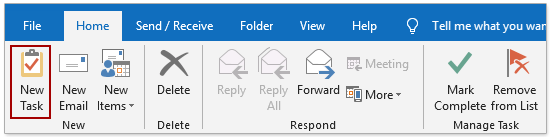
3. Si aprirà ora una finestra Attività. Inserisci le informazioni richieste: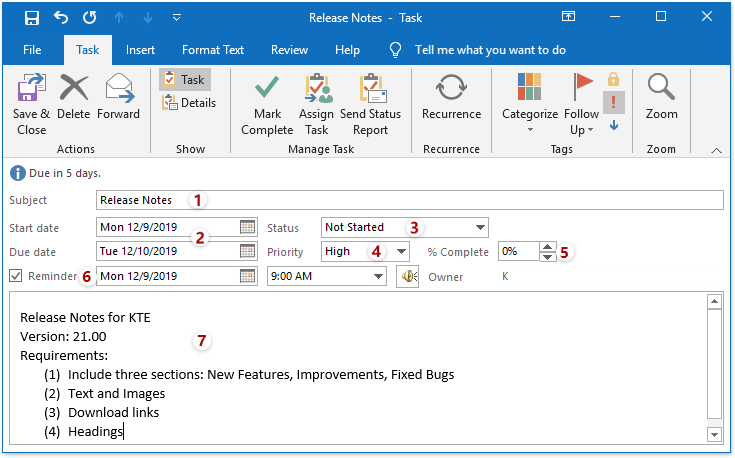
(1) Digitare un oggetto per l’attività nel campo Oggetto.
(2) Specifica la data di inizio e la data di scadenza per l’attività. Puoi digitare direttamente la data e premere il tasto Invio, oppure selezionarla dal calendario a discesa.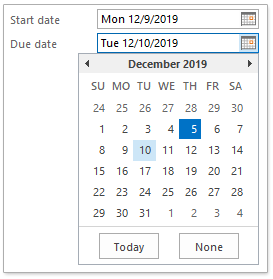
(3) Specifica lo stato dell'attività per questa attività. Fai clic sulla casella Stato e seleziona uno stato dall'elenco a discesa.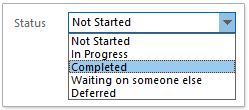
(4) Specifica la priorità dell'attività. Fai clic sulla casella Priorità e seleziona una priorità dall’elenco a discesa.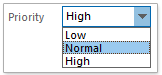
(5) Specifica la percentuale di completamento dell'attività: digita una percentuale nella casella % completato per indicare lo stato di avanzamento dell'attività.
(6) Imposta un promemoria per l’attività. Seleziona l’opzione Promemoria, quindi scegli una data dal calendario a discesa successivo e un orario dall’elenco a discesa seguente.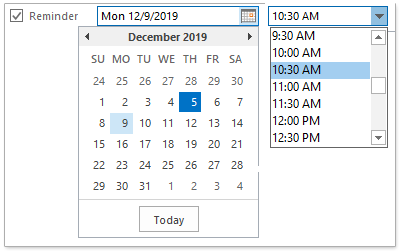
(7) Digitare le note sull'attività, se necessario.
4. Dopo aver inserito le informazioni e redatto le note sull'attività, fai clic su Salva e chiudi.
Note
1. Se desideri salvare l’attività senza chiudere la finestra Attività, fai clic sul pulsante Salva nell’angolo in alto a sinistra.
2. Se devi aggiungere o modificare informazioni secondarie relative a questa attività, fai clic su Attività > Dettagli per aprire la pagina dei dettagli.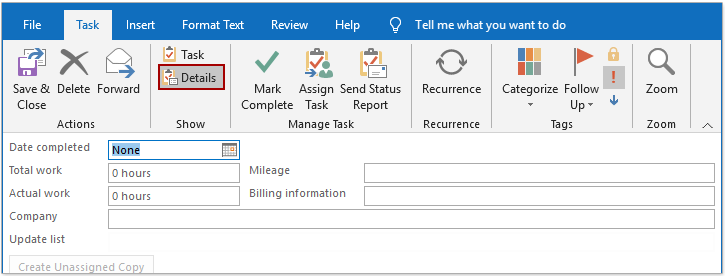
Altri articoli...
Migliori strumenti per la produttività in Office
Scopri la nuova versione di Kutools per Outlook con 100+ funzionalità incredibili!Clicca per scaricare subito!
📧Automazione delle email: Risposta automatica (disponibile per POP e IMAP) / Invio email programmato / CC/BCC automatico in base a regole durante l’invio / Inoltro automatico (regola avanzata) / Aggiunta automatica del saluto / Divisione automatica delle email con destinatari multipli in messaggi individuali...
📨Gestione delle email: Richiama Email / Blocca le email truffaldine in base all’oggetto e ad altri criteri / Elimina email duplicate / Ricerca avanzata / Organizza cartelle...
📁Allegati Pro: Salvataggio in blocco / Distacco in blocco / Compressione in blocco / Salvataggio automatico / Distacco automatico / Compressione automatica…
🌟Magia dell’interfaccia: 😊Emoji più graziose e accattivanti / Ti avvisa all’arrivo di email importanti / Riduci Outlook invece di chiuderlo...
👍Meraviglie con un clic: Rispondi a Tutti con Allegati / Email anti-phishing / 🕘Mostra il fuso orario – Ora corrente del mittente...
👩🏼🤝👩🏻Contatti e calendario: Crea in blocco contatti aggiungendoli dalle email selezionate / Dividi un gruppo di contatti in gruppi individuali / Rimuovi i promemoria dei compleanni…
Usa Kutools nella tua lingua preferita: supporta inglese, spagnolo, tedesco, francese, cinese e oltre 40 altre lingue!


🚀 Download con un clic — Ottieni tutti i componenti aggiuntivi per Office
Fortemente consigliato: Kutools for Office (5-in-1)
Un solo clic per scaricare cinque programmi di installazionecontemporaneamente —Kutools per Excel, Outlook, Word, PowerPointe Office Tab Pro.Clicca per scaricare subito!
- ✅Comodità con un solo clic: scarica tutti e cinque i pacchetti di installazione in un’unica azione.
- 🚀Pronto per qualsiasi attività in Office: installa i componenti aggiuntivi che ti servono, esattamente quando ne hai bisogno.
- 🧰Inclusi: Kutools per Excel / Kutools per Outlook / Kutools per Word / Office Tab Pro / Kutools for PowerPoint