Salva una visualizzazione personalizzata
In alcuni casi, le visualizzazioni predefinite potrebbero non rispondere pienamente alle tue esigenze. Per visualizzare solo le email che ti interessano, puoi personalizzare le impostazioni di visualizzazione. Questo tutorial ti mostra due modi semplici per salvare una visualizzazione personalizzata in Outlook.
- Salva la visualizzazione personalizzata corrente come nuova visualizzazione
- Crea una nuova visualizzazione personalizzata
Nota: Questo tutorial è stato realizzato utilizzando un account Exchange con Microsoft Outlook 2019 (versione desktop) su Windows 10. Le procedure potrebbero variare in modo significativo o lieve a seconda del tipo di account email (Exchange, IMAP o POP), della versione di Microsoft Outlook e dell’ambiente Windows utilizzato.
Salva la visualizzazione personalizzata corrente come nuova visualizzazione
Se hai personalizzato la visualizzazione corrente, puoi salvarla direttamente come nuova visualizzazione personalizzata. Procedi nel seguente modo:
1. Dopo aver modificato la visualizzazione corrente, fai clic su Visualizza > Modifica visualizzazione > Salva l'allegato corrente Salva visualizzazione come nuova visualizzazione.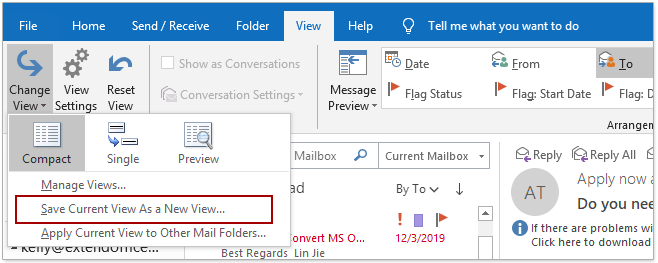
2. Nella finestra di dialogo Copia visualizzazione, inserisci il nome della nuova visualizzazione nella casella Nome della nuova visualizzazione, seleziona un'opzione nella sezione Può essere utilizzata su e fai clic sul pulsante OK.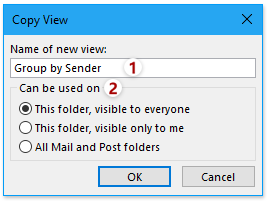
La nuova visualizzazione personalizzata è stata salvata e aggiunta al menu a discesa Modifica visualizzazione.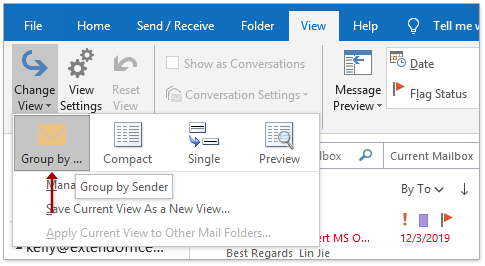
Crea una nuova visualizzazione personalizzata
Se si desidera creare e salvare una visualizzazione personalizzata completamente nuova, procedere nel seguente modo:
1. Apri la cartella per cui vuoi creare una visualizzazione personalizzata e fai clic su Visualizza > Modifica visualizzazione > Gestisci visualizzazioni.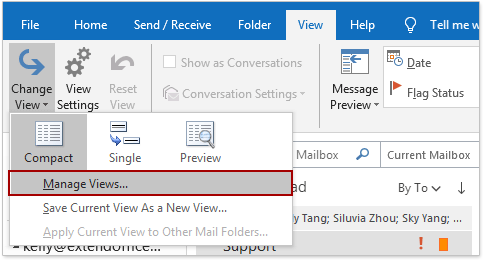
2. Nella finestra di dialogo Gestisci tutte le visualizzazioni, fai clic sul pulsante Nuovo.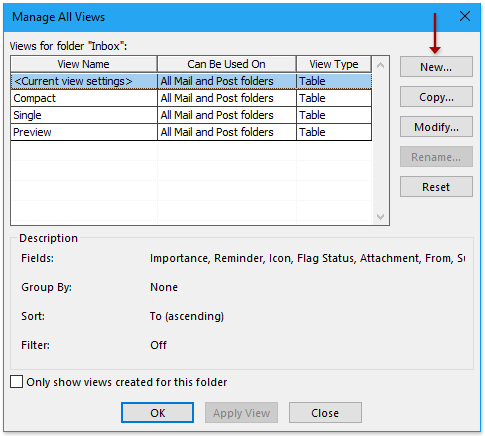
3. Nella finestra di dialogo Crea una nuova visualizzazione, procedi nel seguente modo:
(1) Nella casella Nome della nuova visualizzazione, digita il nome desiderato;
(2) Nell’elenco Tipo di visualizzazione, seleziona il tipo di visualizzazione desiderato;
(3) Nella sezione Può essere utilizzata su, scegli un'opzione in base alle tue esigenze;
(4) Fai clic sul pulsante OK.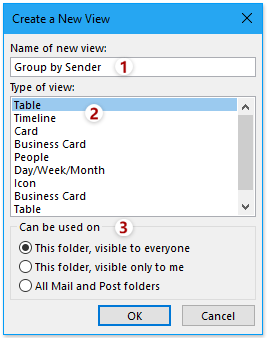
4. Viene visualizzata la finestra di dialogo Impostazioni avanzate visualizzazione. Configura le impostazioni di visualizzazione in base alle tue esigenze e fai clic sul pulsante OK.

Tutorial sulla personalizzazione della visualizzazione delle cartelle:
- Modifica la visualizzazione corrente
- Personalizza la visualizzazione corrente - Aggiungi più colonne
- Personalizza la visualizzazione corrente - organizza e raggruppa le email
- Personalizza la visualizzazione corrente - ordina le email
- Personalizza la visualizzazione corrente - filtra le email
- Personalizza la visualizzazione corrente - altre impostazioni
- Personalizza la visualizzazione corrente - Utilizza la formattazione condizionale
- Personalizza la visualizzazione corrente - Imposta formato colonna
- Reimposta la visualizzazione corrente
5. Ora si torna alla finestra di dialogo Gestisci tutte le visualizzazioni. Fare clic sul pulsante OK per salvare la nuova visualizzazione personalizzata oppure sul pulsante Applica visualizzazione per applicarla immediatamente.
Altri articoli…
Migliori strumenti per la produttività in Office
Scopri la nuova versione di Kutools per Outlook con 100+ funzionalità incredibili!Clicca per scaricare subito!
📧Automazione delle email: Risposta automatica (disponibile per POP e IMAP) / Invio email programmato / CC/BCC automatico in base a regole durante l’invio / Inoltro automatico (regola avanzata) / Aggiunta automatica del saluto / Divisione automatica delle email con destinatari multipli in messaggi individuali...
📨Gestione delle email: Richiama Email / Blocca le email truffaldine in base all’oggetto e ad altri criteri / Elimina email duplicate / Ricerca avanzata / Organizza cartelle...
📁Allegati Pro: Salvataggio in blocco / Distacco in blocco / Compressione in blocco / Salvataggio automatico / Distacco automatico / Compressione automatica…
🌟Magia dell’interfaccia: 😊Emoji più graziose e accattivanti / Ti avvisa all’arrivo di email importanti / Riduci Outlook invece di chiuderlo...
👍Meraviglie con un clic: Rispondi a Tutti con Allegati / Email anti-phishing / 🕘Mostra il fuso orario – Ora corrente del mittente...
👩🏼🤝👩🏻Contatti e calendario: Crea in blocco contatti aggiungendoli dalle email selezionate / Dividi un gruppo di contatti in gruppi individuali / Rimuovi i promemoria dei compleanni…
Usa Kutools nella tua lingua preferita: supporta inglese, spagnolo, tedesco, francese, cinese e oltre 40 altre lingue!


🚀 Download con un clic — Ottieni tutti i componenti aggiuntivi per Office
Fortemente consigliato: Kutools for Office (5-in-1)
Un solo clic per scaricare cinque programmi di installazionecontemporaneamente —Kutools per Excel, Outlook, Word, PowerPointe Office Tab Pro.Clicca per scaricare subito!
- ✅Comodità con un solo clic: scarica tutti e cinque i pacchetti di installazione in un’unica azione.
- 🚀Pronto per qualsiasi attività in Office: installa i componenti aggiuntivi che ti servono, esattamente quando ne hai bisogno.
- 🧰Inclusi: Kutools per Excel / Kutools per Outlook / Kutools per Word / Office Tab Pro / Kutools for PowerPoint